
使用秒表和倒计时
适用:无限文稿、竖直文稿、分页笔记、文本文稿。计时入口位于各编辑器的添加菜单或配置后的顶部工具栏;部分入口会提示高级用户。文本文稿会先结束当前文字输入,再打开共享计时工具。
用秒表记录经过的时间
- 打开“+ → 计时器”,选择正计时入口,建立秒表。
- 在浮动计时条点“开始”,查看数字递增。
- 点“暂停”暂时停止,再点“开始”继续。
- 运行时点重置按钮会回到初始读数,之后再点“开始”重新计时;该位置在未运行时显示关闭按钮,先看图标与状态再点。
- 结束使用后暂停并点关闭,移除当前计时条。
配图正在制作中
计时条的运行和暂停状态
文字说明可先阅读,图片会陆续补充。
设置倒计时
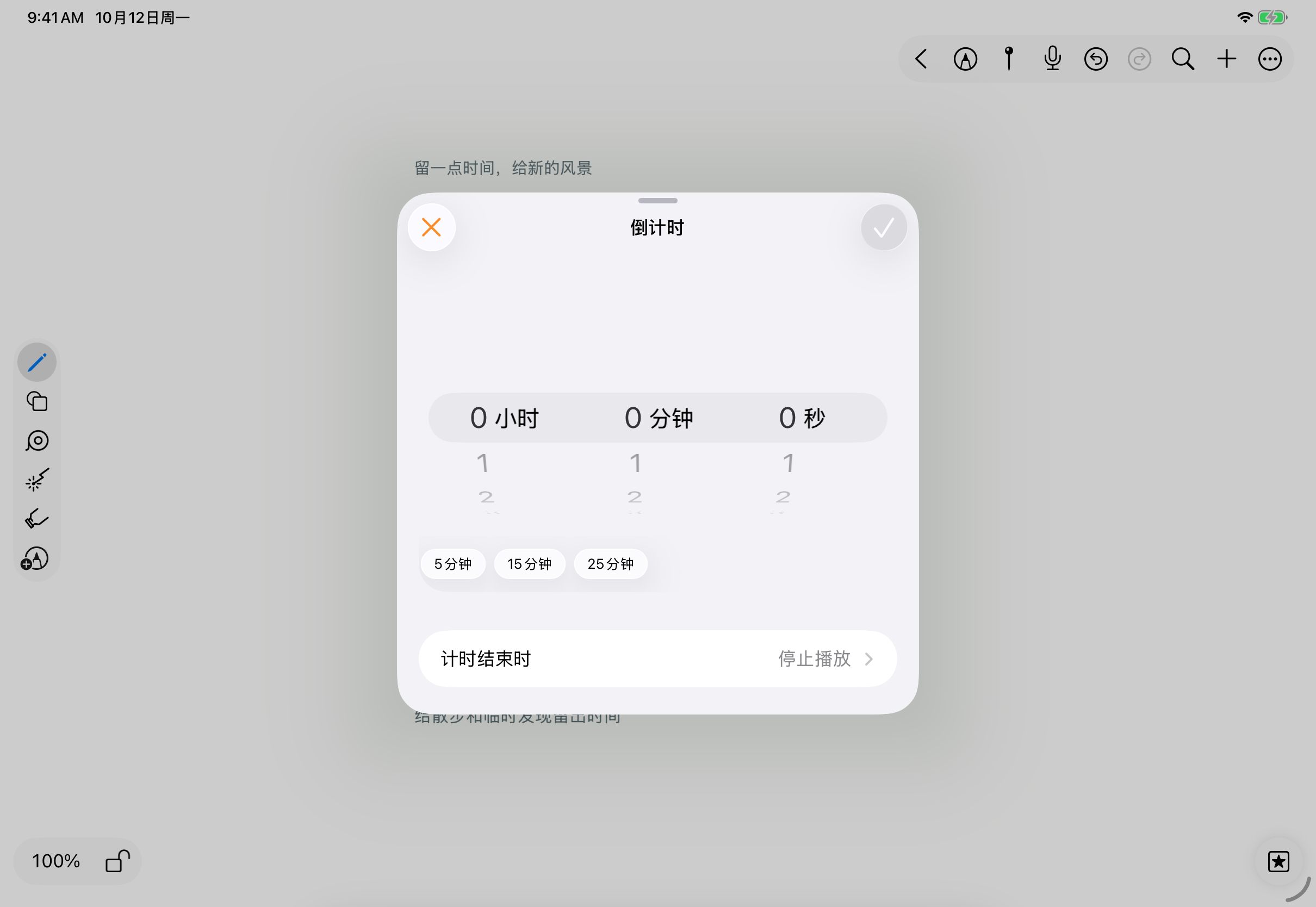
- 从“+ → 计时器”进入“倒计时”,打开时长设置。
- 选择小时、分钟、秒,或点预设时长。需要重复上次的时长时使用“上次使用”。
- 确认总时长大于零;全部为零时完成按钮不可用。时、分、秒各项的可选值为 0 到 59。
- 点“计时结束时”选择声音,再返回检查时长。
- 点完成建立计时条;不想使用本次设置时取消。出现计时条后按“开始”启动,途中可暂停、继续或重置。
- 倒计时结束后需要再来一轮,可使用“重新开始”;结束本次使用则关闭计时条。
选择和试听结束声音
结束声音提供“信号”“下课铃”“闹钟”“汽笛声”“哔哔声”“警报声”,也可选“停止播放”作为无声音选项。点试听控制检查实际音量,再停止试听;完成或离开设置会停止试听。
试听失败或结束时听不到声音,先查看是否选择了无声音项,再检查设备音量和当前音频输出。出现铃声不可用提示时,可选择另一种声音重试。
这个计时器用于编辑和学习过程中的计时。不要把后台、锁屏或应用退出后的提醒当作已经配置好的系统闹钟;需要关键时刻的系统提醒时,应在系统对应功能中安排。
入口找不到时,检查当前文稿类型和工具栏配置。做题中的数值处理可用计算器和单位换算。
本文内容核对于 2026 年 10 月 12 日;不同设备和版本的菜单可能有所不同。