
绘制与设置胶带
适用于无限文稿、竖直文稿和分页笔记,支持 iPhone、iPad 和 Mac。胶带用来盖住答案或关键内容,复习时再揭示。非高级用户创建胶带有数量检查,达到限制时按界面提示处理。
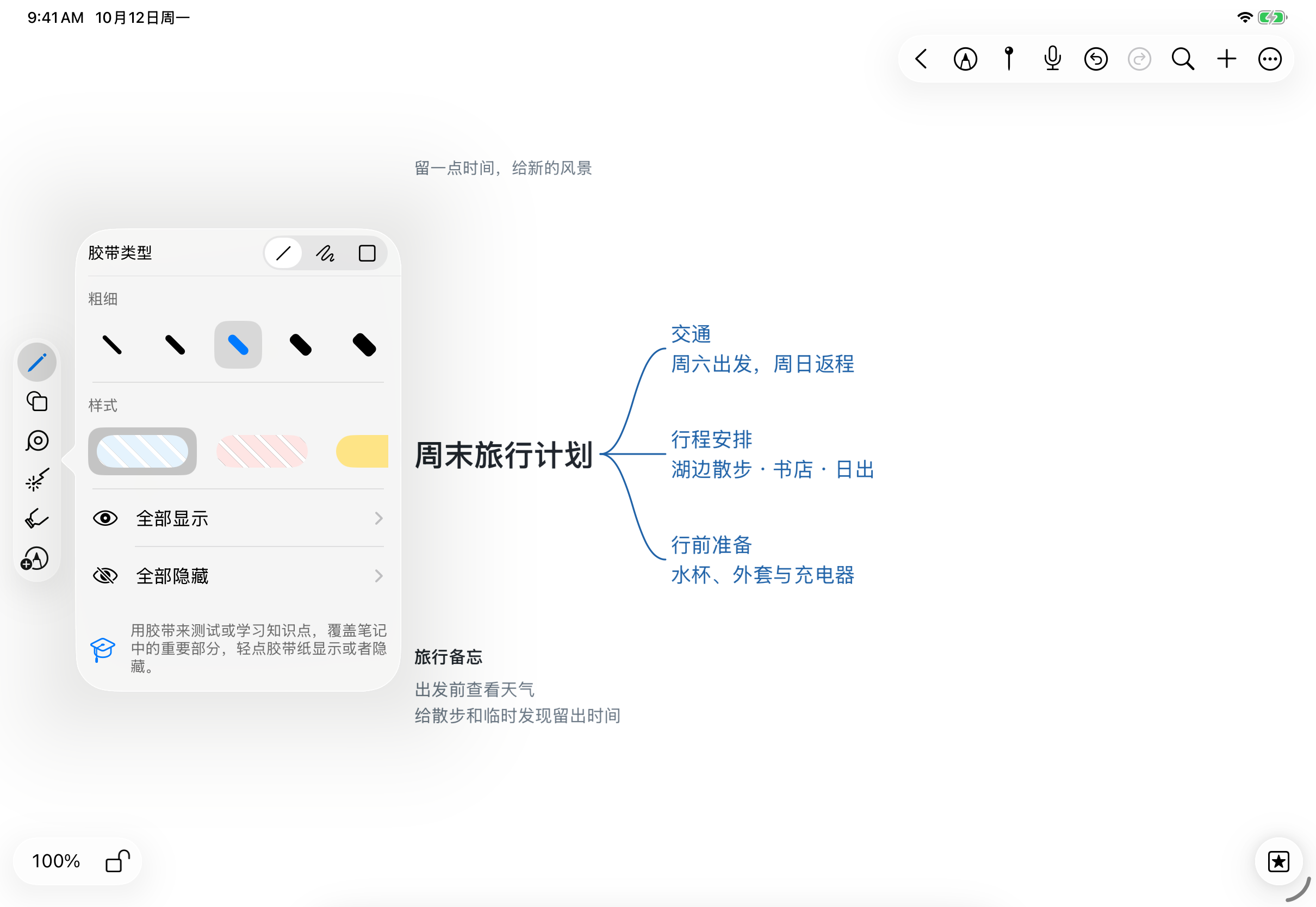
选择胶带形状
- 打开笔盒并选中胶带工具,再打开胶带设置。
- 在顶部形状切换中选择直线胶带、手绘胶带或矩形胶带。
- 直线和手绘胶带可先调整“粗细”;矩形胶带由拖出的矩形区域决定宽高,不显示粗细设置。
- 在样式中选择需要的胶带纹理,然后回到画布。
| 类型 | 适合内容 | 创建方式 |
|---|---|---|
| 直线胶带 | 单行定义或答案 | 沿答案拖出一条胶带 |
| 手绘胶带 | 不规则、弯曲的内容 | 沿要遮挡的路径连续绘制 |
| 矩形胶带 | 一整块答案或图片说明 | 拖出覆盖内容的矩形区域 |
绘制与调整
在内容上拖动,松开后完成一条胶带。先用一小段答案检查粗细和遮挡范围,确认后再覆盖其他题目。样式不合适时返回胶带设置调整后继续绘制;误画的胶带可立即撤销,或删除指定胶带后重画。
胶带是叠加的遮挡对象,底下的文字、笔迹或图片仍然存在。它不适合用于移除导出资料中的敏感信息;需要分享时应检查实际输出内容。
常见问题
矩形胶带为什么没有粗细?
矩形以拖出的面积为准;切回直线或手绘可看到粗细。
无法继续新增胶带?
当前文稿可能触发免费使用限制,以实际提示为准;不要用删除其他重要附件的方式试探额度。
想暂时看到答案?
点按胶带揭示,无需删除,具体见揭示、隐藏与移除。