
开始使用无限文稿
无限文稿适合需要向四周展开的内容:一边演算,一边加入参考图片;把几个主题摆在不同区域;或用导图和连接线整理想法。
适用笔记: 无限文稿。竖直记录方式见竖直文稿入门。
创建并定位内容
- 在资料库打开目标文件夹,或停留在资料库根目录。
- 点按 + → 无限文稿。
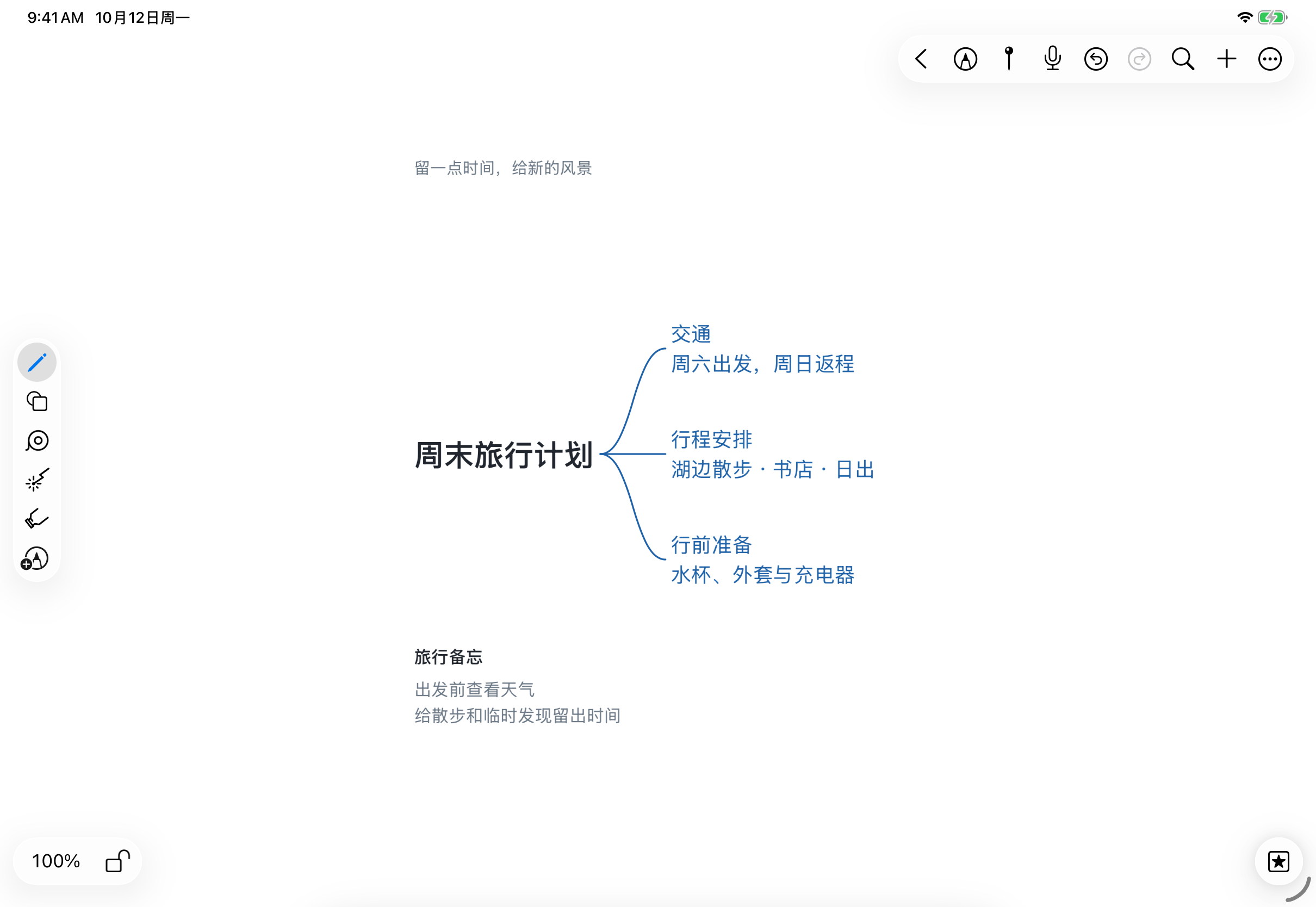
- 在打开的画布中央写下主题,例如“周末旅行计划”。
- 在主题周围留出空间,分别记录交通、住宿和行程。
画布中的内容以位置组织,没有分页笔记中的第 1 页、第 2 页。移动视野不会创建新的分页页面。
书写、浏览和缩放
选笔后在画布上书写。浏览时,根据当前触摸与 Pencil 设置移动画布;需要避免误画时,可先切换到预览状态再移动视野。双指捏合用于缩放,方向锁或缩放锁开启时,相关手势会受限制。
画布变大后,不必每次拖回原处。可以使用缩放与返回原点功能,也可以用笔迹位置导航寻找已写区域。具体入口和倍率设置见画布浏览与搜索。
无限画布便于扩展,但“离当前位置很远”不等于内容被删除。发现空白时,先检查缩放、原点和搜索结果。
加入文字、图片和结构化内容
从顶部添加菜单选择要插入的内容。插入后点选对象,可移动位置、调整尺寸或进入编辑。
部分添加入口需要高级用户权益;遇到提示时,可返回已有内容继续操作。不要把画布文字框当成文本文稿中的连续正文。
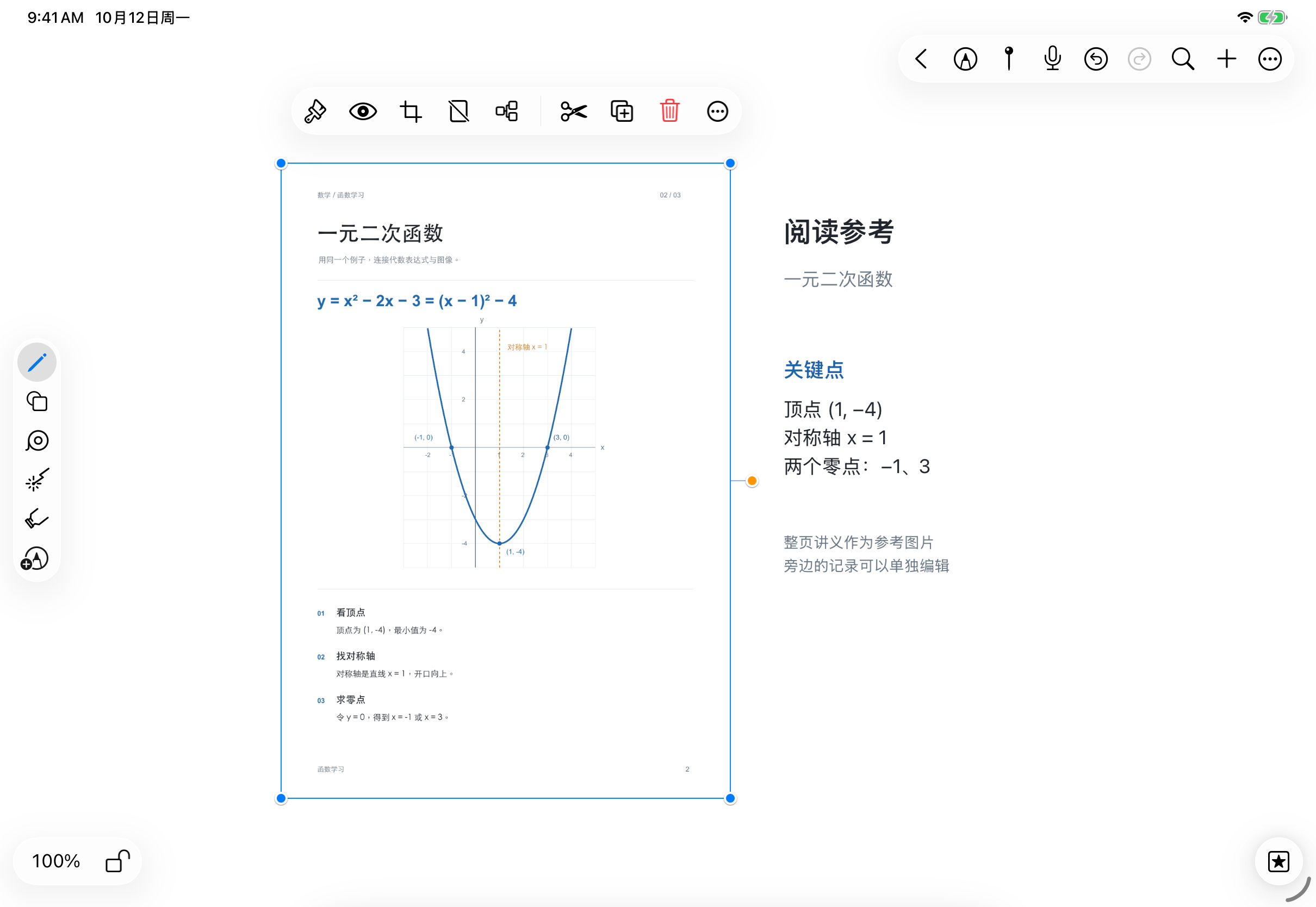
整页图片可以作为参考资料;图片内的文字和图形仍属于图片,旁边可另建文字框记录。
为大画布建立路标
大头针保存一个可以返回的位置,适合标记“推导过程”“会议结论”等区域。画板把一片区域及其中内容组织在一起。两者可以配合使用,但作用不同。
用大头针和画板找回内容
文字说明可先阅读,图片会陆续补充。
保存和导出
编辑内容会随文稿保存。需要发给别人时,先选择输出范围:整份原生文稿、选区或画板。图片与 PDF 是用于阅读的输出;要保留在 Prodrafts 中继续编辑的能力,查看原生文稿导出。
常见问题
为什么没有固定的页面边缘
无限文稿的主要组织方式是自由画布。需要明确纸张尺寸和页序时,可以新建分页笔记;不要用画布网格线来判断它已经变成分页文稿。
文字为什么不会像文章一样自动往下排
文字框是放置在画布上的对象。需要持续输入段落、自动标题大纲和长文排版时,选择文本文稿。