
添加页面和更换纸张
适用于分页笔记,支持 iPhone、iPad 和 Mac。扫描新增页在 Mac 不显示,相机需要硬件和权限。新增页、替换当前页模板、把扫描图插入当前页,分别有不同结果。
在需要的位置添加页面
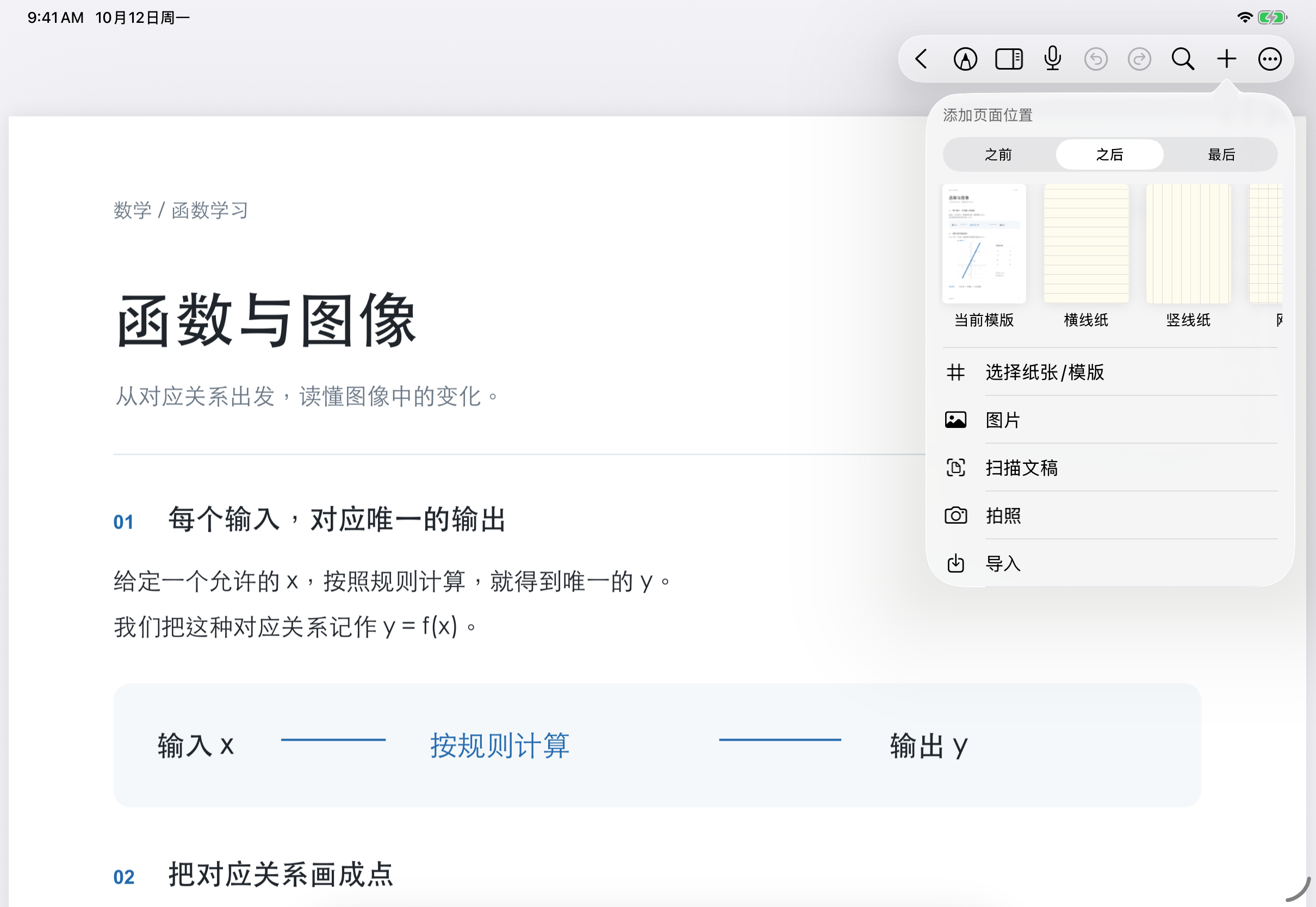
- 到达作为参照的页面,打开添加菜单中的新增页面,或使用缩略图菜单的新增入口。
- 在“添加页面位置”选择“之前”或“之后”;面板提供“最后”时,也可追加到文稿末尾。
- 选择页面来源,再完成相应选择或导入。
- 回到缩略图检查新页数及前后顺序,确认新增页位于预期位置。
| 来源 | 操作与结果 |
|---|---|
| 当前模版 | 沿用当前纸张底稿新建一页,适合继续书写 |
| 选择纸张/模版 | 打开模板选择器,选择纸张、常用模版或我的收藏 |
| 图片 | 从照片中选择图像,作为新页面资料 |
| 拍照 | 完成系统拍摄,接受结果后生成页面 |
| 扫描文稿 | 扫描纸张后作为新增页加入,不是当前页上的可移动扫描附件 |
| 导入 | 选择外部文件,按导入流程加入页面 |
| 粘贴页面 | 仅在已拷贝 Prodrafts 页面时出现,粘贴可用页面内容 |
配置纸张
进入纸张选择器,选空白、横线、网格、圆点等样式。根据当前纸张可用项设置尺寸、横向或纵向、背景色、线条颜色、线条间距和页面边距,再通过预览确认。
“常用模版”中可浏览内置素材组,选择底色并预览后使用;“我的收藏”用于已保存的自定义模板。部分设置随样式和入口变化,例如扩展区域选纸不会提供整页尺寸选项。
更换当前页模板
在当前页更多菜单选择“纸张设置”,选新模板并应用。出现“更改当前页面的模版?”时,阅读提示后决定应用或取消。尺寸改变可能让已有文字或笔迹的布局不再适合新底稿;更换后立即检查边缘内容,需要时退回之前的模板。
这一步修改当前页底稿,不是把已经写好的整页复制到新位置。重要页面可先拷贝页面留作对照。
拉动添加页面
在“更多 → 阅读设置”开启“拉动以添加页面”,可在文稿边界继续拉动时追加页。希望明确控制来源和插入位置时,使用新增页面板;只想阅读时可关闭拉动添加。
常见问题
扫描变成当前页里的图片
你用了顶部“扫描文稿”附件入口;生成新页应从新增页面板进入。
没有粘贴页面
先拷贝 Prodrafts 页面。
想反复使用某张底稿
参阅收藏模板。