
使用橡皮与涂抹擦除
适用于无限文稿、竖直文稿和分页笔记的新增手写。橡皮不用于删除文字框、图片或 PDF 底稿;对象要先选中,再使用删除。
选择擦除方式
- 点笔盒里的橡皮擦,再点一次打开属性。
- 在 类型 中选择 像素橡皮擦,进行局部擦除;需要按整条笔画删除时,选择另一种橡皮。
- 需要精修字的一部分时,用局部擦除并调整 粗细;要去掉整条多余线条时,用整笔画擦除。
- 在笔迹上拖动,完成后选回书写笔。
整笔画橡皮不显示大小控件,因为它的目标是完整笔画。在橡皮属性中进入 高级设置,开启 自动取消选择 后,结束擦除会切回之前的书写工具(有可恢复的工具时);如果需要连续擦多处,可关闭后手动选回笔。
属性中的 移除 只删除保存的橡皮预设,不删除纸面内容。临时工具没有此项。
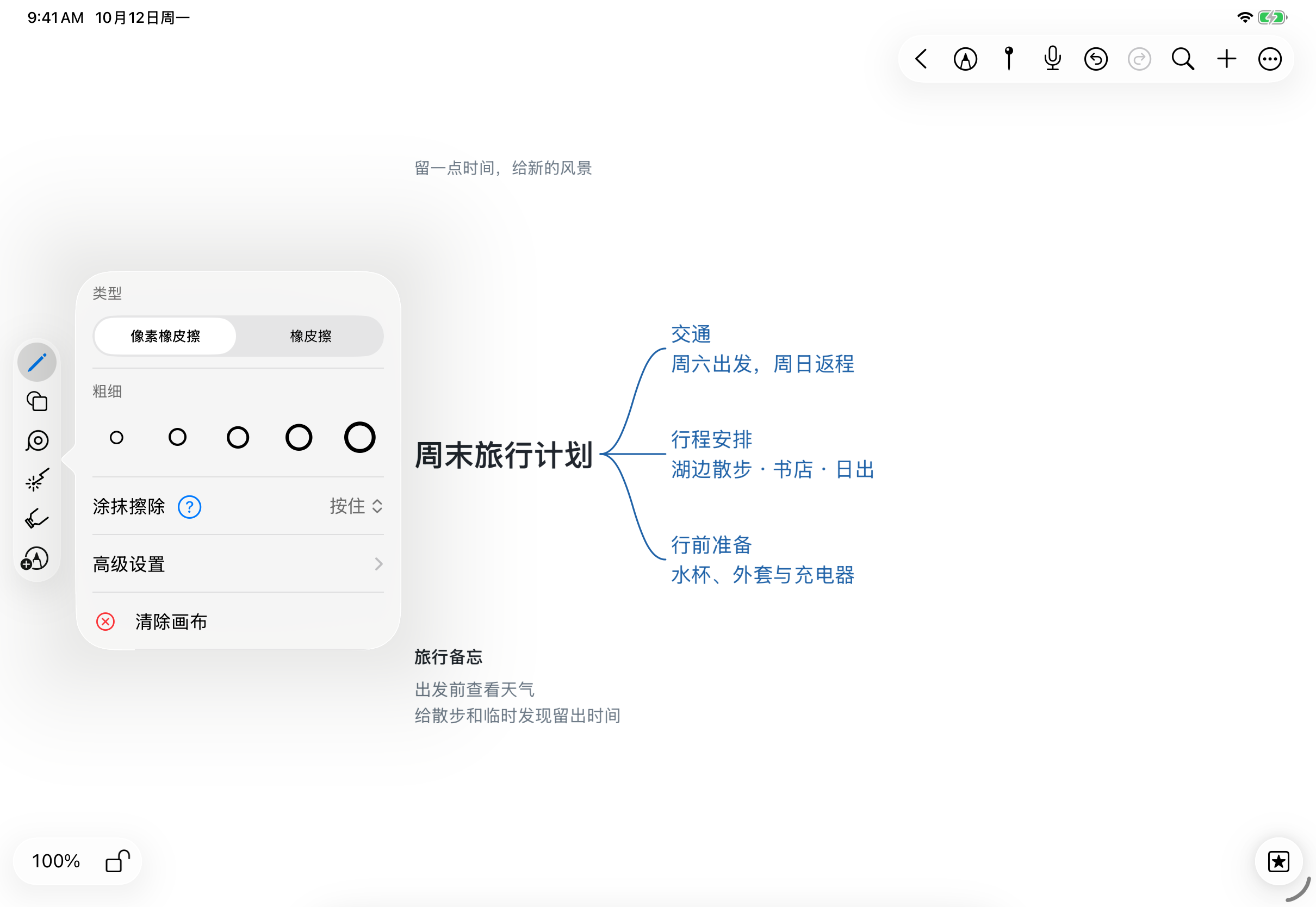
涂抹擦除
支持的 iPad 可在橡皮属性中的 涂抹擦除 设置处理“划掉已写内容”的动作。iPhone 和 Mac 不提供同一设置。
- 打开橡皮属性,找到 涂抹擦除。
- 选择 立刻,让符合条件的划擦动作直接处理笔迹。
- 在 iPadOS 26 的支持设备上,也可选择 按住;旧系统的对应第二项为 关闭。
- 点旁边的问号,查看内置图文或视频教程,再在一小段试写上练习。
在 iPadOS 26 中,“按住”是另一种触发方式,不等于彻底关闭系统的涂抹擦除。选项是否出现还取决于系统能力。书写涂鸦和划擦动作容易相似时,可以选择更适合自己的触发方式。
配图正在制作中
选择涂抹擦除触发方式
文字说明可先阅读,图片会陆续补充。
擦错后的处理
立即点工具栏 撤销,确认被删笔迹恢复后再继续。要清空大范围内容,可使用清除画布,先选择清除范围。
擦不掉图片上的文字?
图片、扫描页和 PDF 底稿都不是你的手写笔画。
一碰就删掉整条线?
当前选择了整笔画橡皮,换成局部擦除即可。
相关指南:选择与删除对象 · Apple Pencil 临时擦除