
认识 Prodrafts 和四种笔记
Prodrafts 可以用来手写、绘图、整理资料和撰写长文。先选一种适合内容的笔记,再学习需要的工具。你不必为了使用表格、导图或录音,就把所有笔记改成同一种类型。
本文适用于 iPhone、iPad 和 Mac 上的 Prodrafts。下文的“点按”也可以在 Mac 上用单击完成;需要 Apple Pencil、相机或特定系统的功能,会在相应教程中单独说明。
四种笔记怎么选
| 你想完成的事情 | 可以从哪种笔记开始 | 内容如何组织 |
|---|---|---|
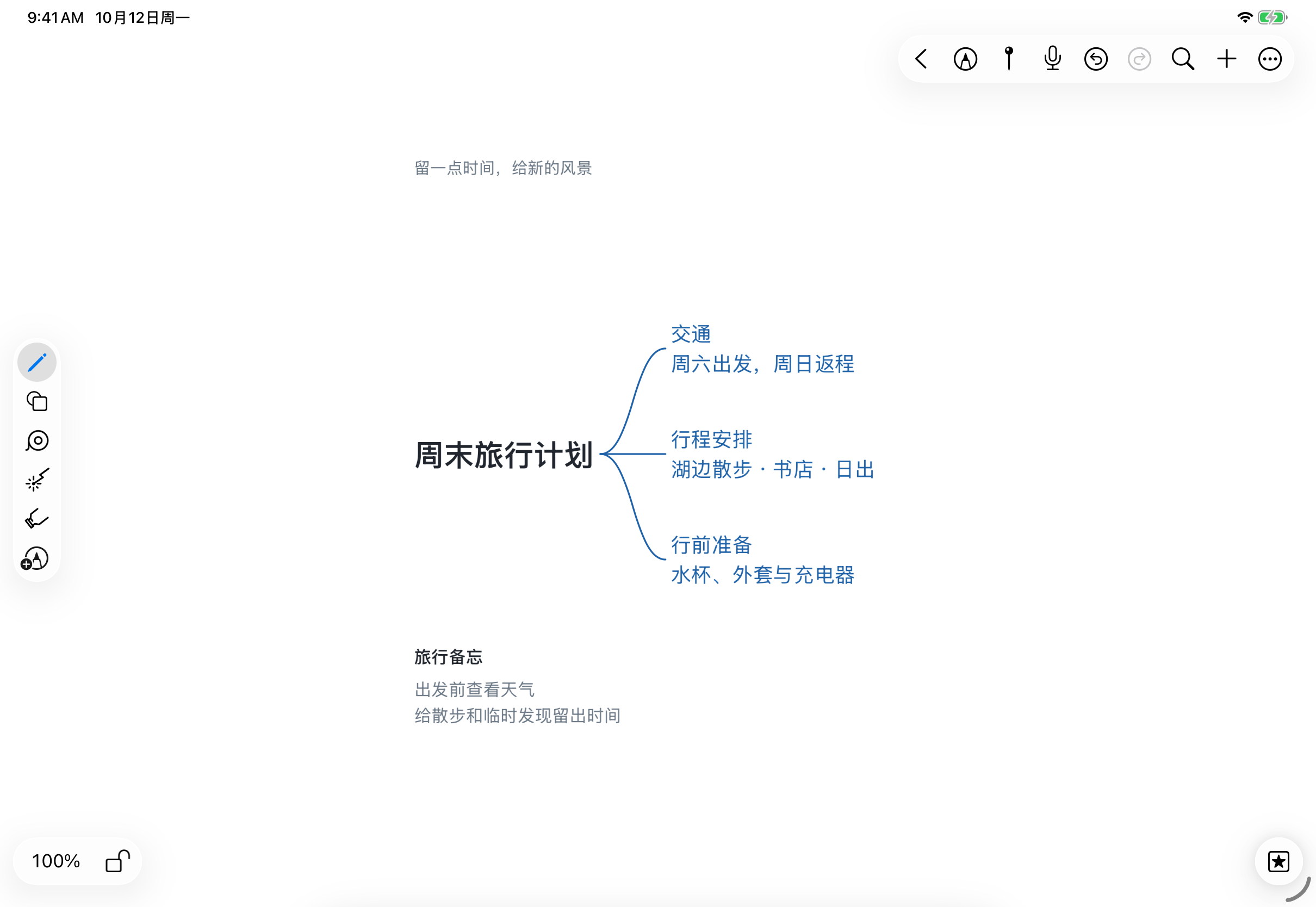
| 一边演算一边向四周扩展,摆放资料或建立导图 | 无限文稿 | 在自由画布上安排笔迹和对象 |
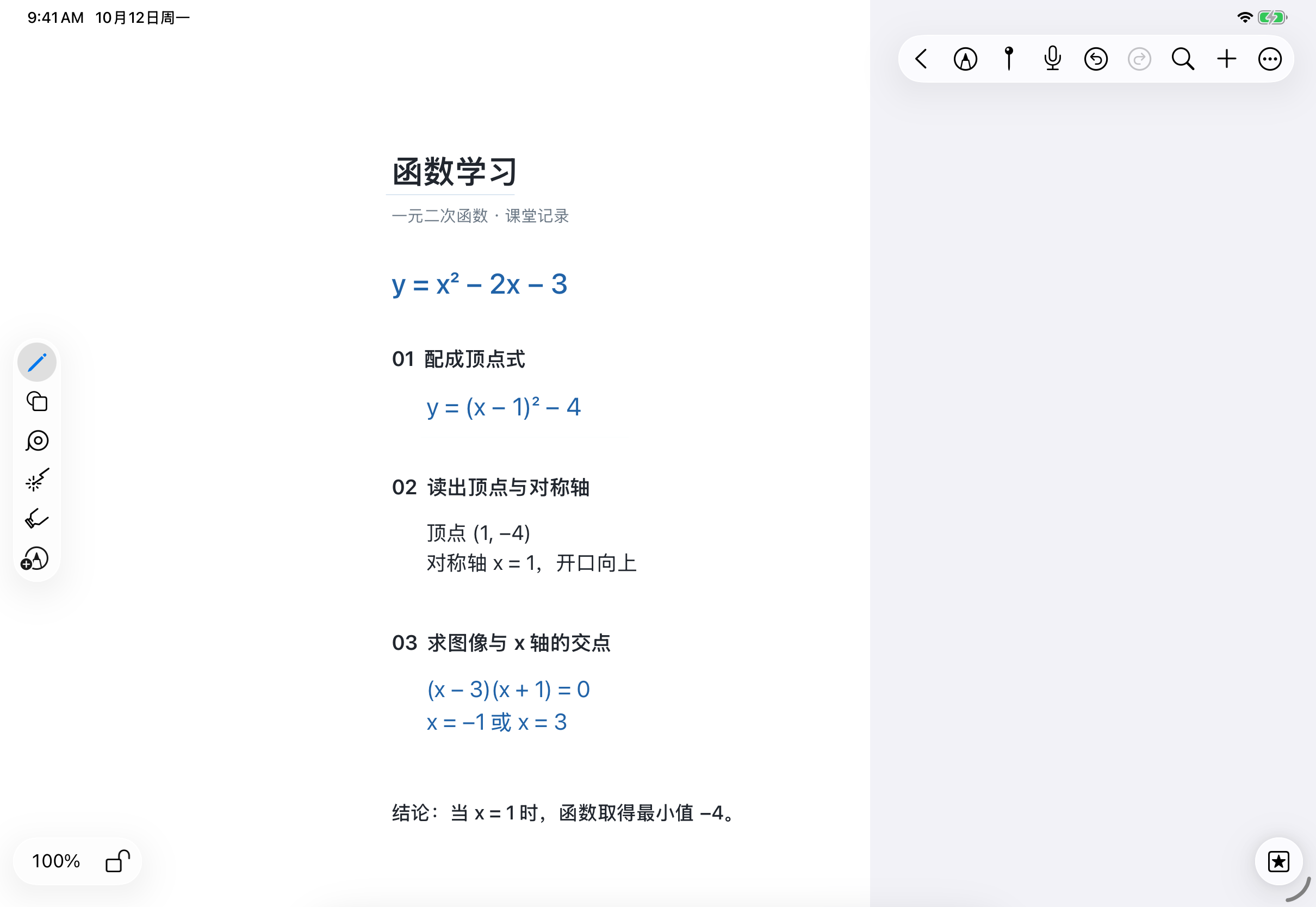
| 像长卷一样从上向下连续记录 | 竖直文稿 | 在有横向边界的画布里向下延伸 |
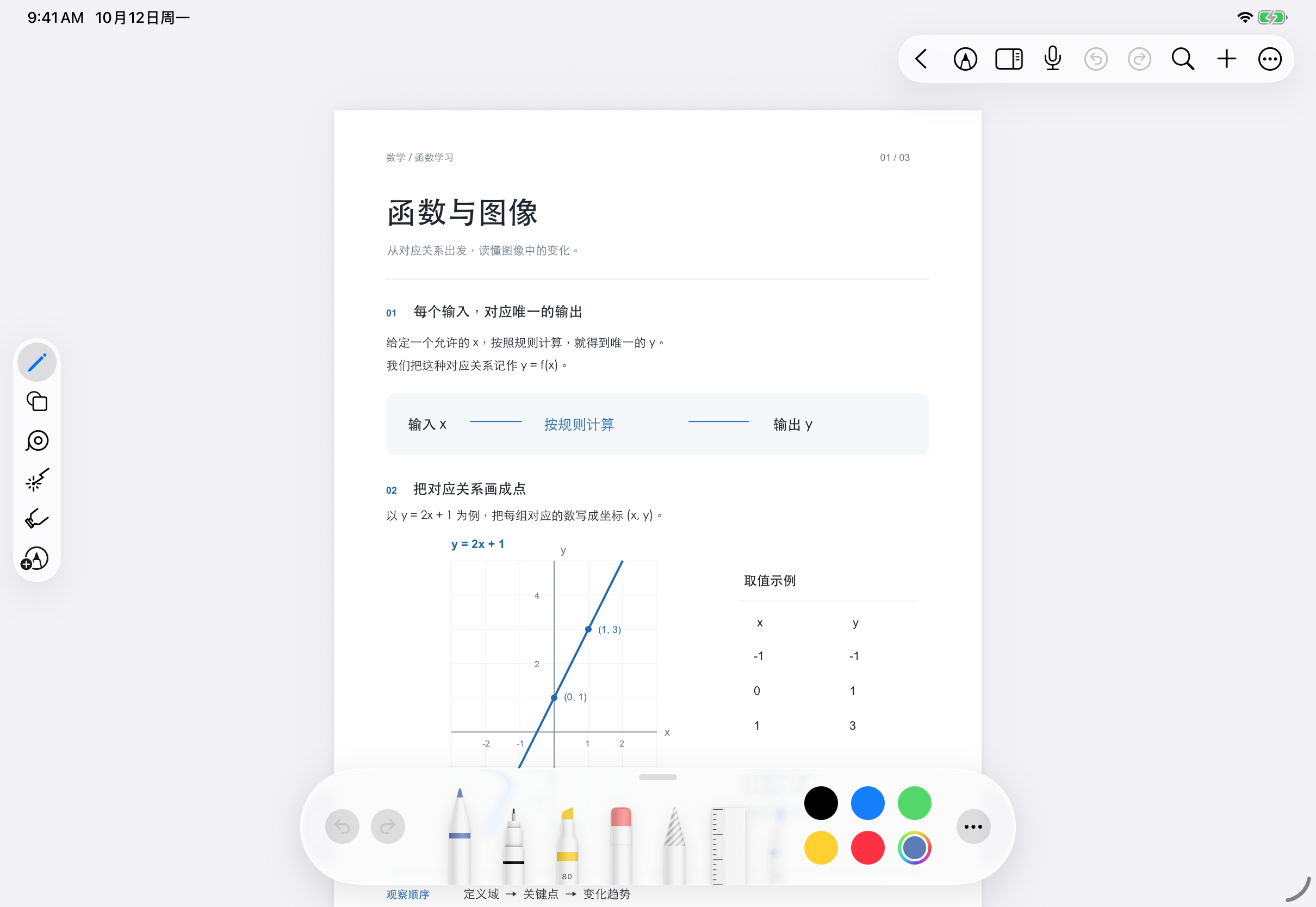
| 按页写笔记、使用纸张模板、阅读讲义或 PDF | 分页笔记 | 内容放在具有顺序和尺寸的页面上 |
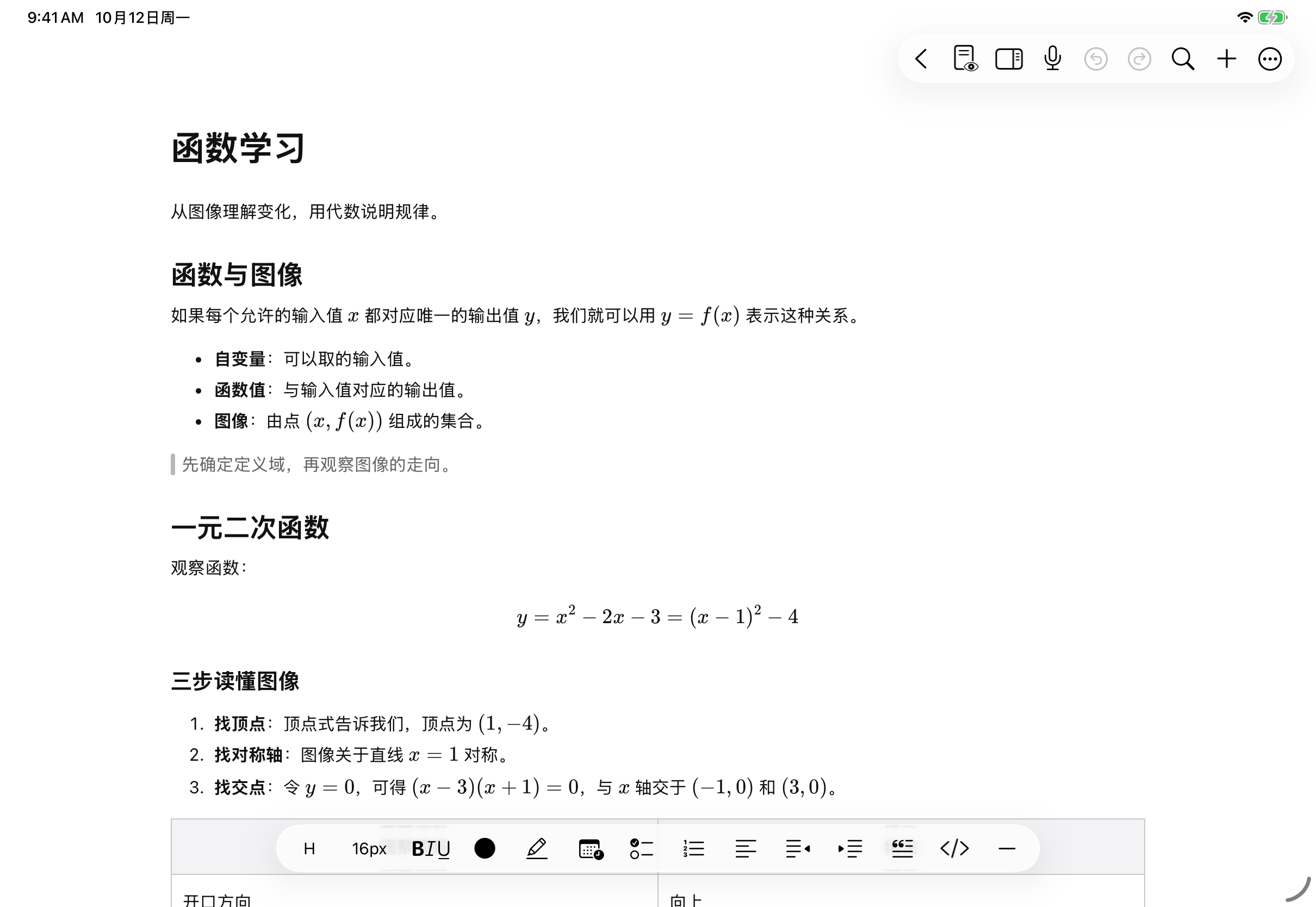
| 用键盘写文章、纪要、清单和结构化内容 | 文本文稿 | 段落、标题和内容块随正文排列 |
如果只是想熟悉书写,可以先用分页笔记完成第一份笔记练习。如果主要打字,直接从文本文稿开始即可。
无限文稿 · 自由组织
竖直文稿 · 连续记录
分页笔记 · 按页阅读
文本文稿 · 结构化正文
PDF 和 Notebook 是什么关系
在本指南中,分页笔记包含两种常见用法:从纸张模板开始建立笔记本,或导入 PDF 后阅读和批注。它们使用相同的页面管理方式。
纸张底稿、PDF 原文和你后来添加的笔迹并不相同。例如,可选择文本的 PDF 可以选中原文高亮;扫描成图片的页面不一定能这样操作。阅读时可参阅 PDF 原文批注。
认识资料库和编辑页
资料库是存放文稿与文件夹的地方。你可以在这里新建笔记、搜索名称、收藏、移动、复制和删除文稿。点按 + 打开创建菜单;打开某个文件夹后创建的内容会放在该文件夹中。
编辑页显示当前文稿的内容和工具。无限、竖直和分页笔记有书写工具及画布对象;文本文稿有正文输入、标题与排版工具。工具栏还可以自定义,所以你的按钮位置可能与默认界面不同。
从资料库进入编辑页
文字说明可先阅读,图片会陆续补充。
哪些工具可以共用
无限、竖直和分页笔记都可以使用手写、形状、画布文字框、表格和思维导图等工具。工具放置的范围不同:分页内容放在当前页,无限内容放在自由画布,竖直内容按长卷布局安排。
文本文稿中的文字、表格和公式有自己的用法。例如,正文表格随文章排列,画布表格可以放在任意位置。阅读教程时,先看开头的适用笔记类型。
录音、资料库管理、同步和备份也会涉及多种笔记,但录音卡片放置位置、导出格式和保存方式可能不同。不要把一个类型中的入口直接当成其他类型的入口。
常见问题
我需要为每种类型重新学一遍吗
不需要。四种笔记的入门页解释各自的内容结构;共用工具有一篇主要教程。先学一套笔盒或导图操作,再阅读当前类型的差异即可。
为什么教程里的某个按钮没有显示
先确认文稿类型,再检查是否正在预览或沉浸模式、是否自定义过工具栏,以及功能是否需要特定设备、系统或高级用户权益。相应文章会把这些条件写在操作前。