
开始使用竖直文稿
竖直文稿适合从上往下连续记录的内容,例如课堂笔记、解题步骤和长条会议记录。它保留画布工具,同时给内容提供清楚的横向范围。
适用笔记: 竖直文稿。它与无限文稿共用许多工具,但浏览和导出时需要考虑纵向布局。
创建竖直文稿
- 在资料库或目标文件夹中点按 +。
- 选择竖直文稿。
- 在画布顶部写标题,例如“第一章学习笔记”。
- 在标题下方继续记录;逐渐向下添加内容。
创建完成后,文稿位于刚才的资料库位置。可以返回资料库,使用重命名菜单为它命名。
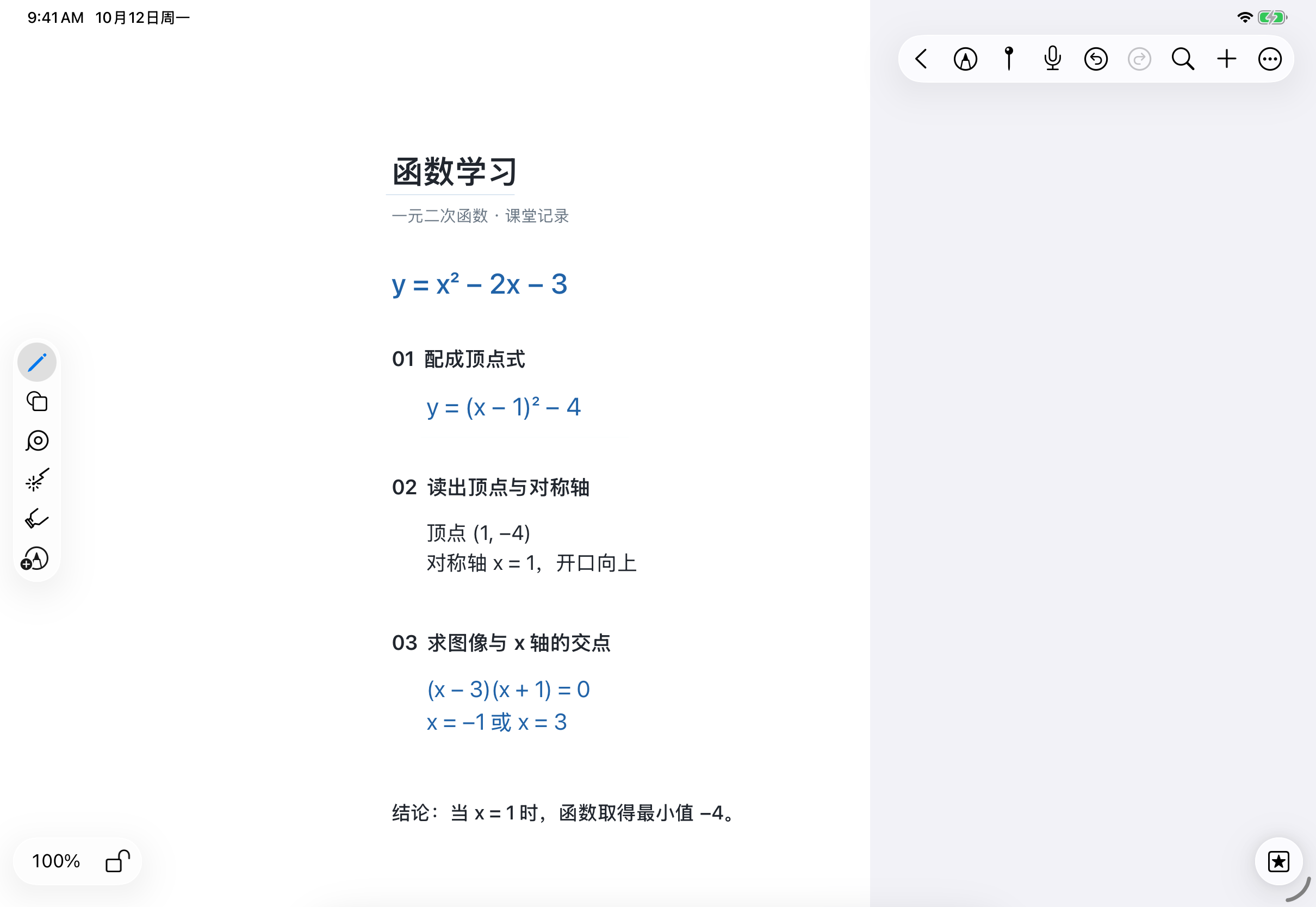
浏览长文稿
向上、向下浏览已写的内容。需要查看细节时捏合放大,写完后再调整到合适的宽度。
竖直文稿的缩放操作会在适合宽度与相应显示状态间切换,与无限文稿的预设倍率菜单不同。在提供纵向滑条的较大屏幕界面中,也可用滑条快速定位长卷位置。具体说明见画布导航。
如果画布不按预期方向移动,检查方向锁和缩放锁;方向锁控制画布滑动,不是设备横竖屏旋转锁。
安排文字、图片和工具内容
顶部添加菜单可以插入文字框、图片、表格、导图等内容。插入后先检查对象是否适合当前横向范围,再继续往下记录。
例如整理一堂课时,可以先写课程标题,下面放一张板书照片,再添加文字说明和表格。对象仍然是可选中移动的画布内容,不会像正文段落一样自动重新排版。
- 设置画布背景和辅助线可以帮助保持行距。
- 大头针可以标记各章节开头。
- 画布表格适合在某一段放对照内容。
- 胶带可以遮住答案,配合复习。
配图正在制作中
长卷中的章节定位
文字说明可先阅读,图片会陆续补充。
导出前检查内容范围
长卷中的内容可能比屏幕长得多。导出时确认范围和输出效果,不要用当前屏幕只显示一段来判断全文长度。特别是图片、表格或导图靠近左右边界时,应打开导出结果检查是否完整。
需要分享可继续编辑的文稿,可以导出原生 Prodrafts 文件;给别人阅读时,查看 PDF 与图片导出。
常见问题
竖直文稿是不是很多页面拼起来的
它以连续竖向画布为主要记录方式。需要独立翻页、重排页序或替换某一页纸张时,应使用分页笔记。
能不能把现有长卷直接当成文字文稿编辑
两者的内容组织不同。竖直文稿中的文字框和笔迹不会自动成为连续正文;选类型时可以参考四种笔记对照。