
开始使用文本文稿
文本文稿适合用键盘持续输入的内容,例如文章、课程摘要、会议纪要和带待办项的计划。文字会随正文排列,你不需要像画布文字框一样逐个摆放位置。
适用范围: 文本文稿;iPhone、iPad 和 Mac。屏幕键盘与外接键盘都可用于正文输入,工具栏布局随设备和窗口宽度变化。
创建标题和第一段
- 在资料库或目标文件夹点按 + → 文本文稿。
- 文稿打开后,在标题区域输入名称,例如“每周会议纪要”。
- 点按正文区域,输入第一段内容。
- 用换行开始下一段,继续输入。
文稿标题与资料库中的名称关联。正文中的一级、二级等标题用于文章结构,不等同于文稿名称。
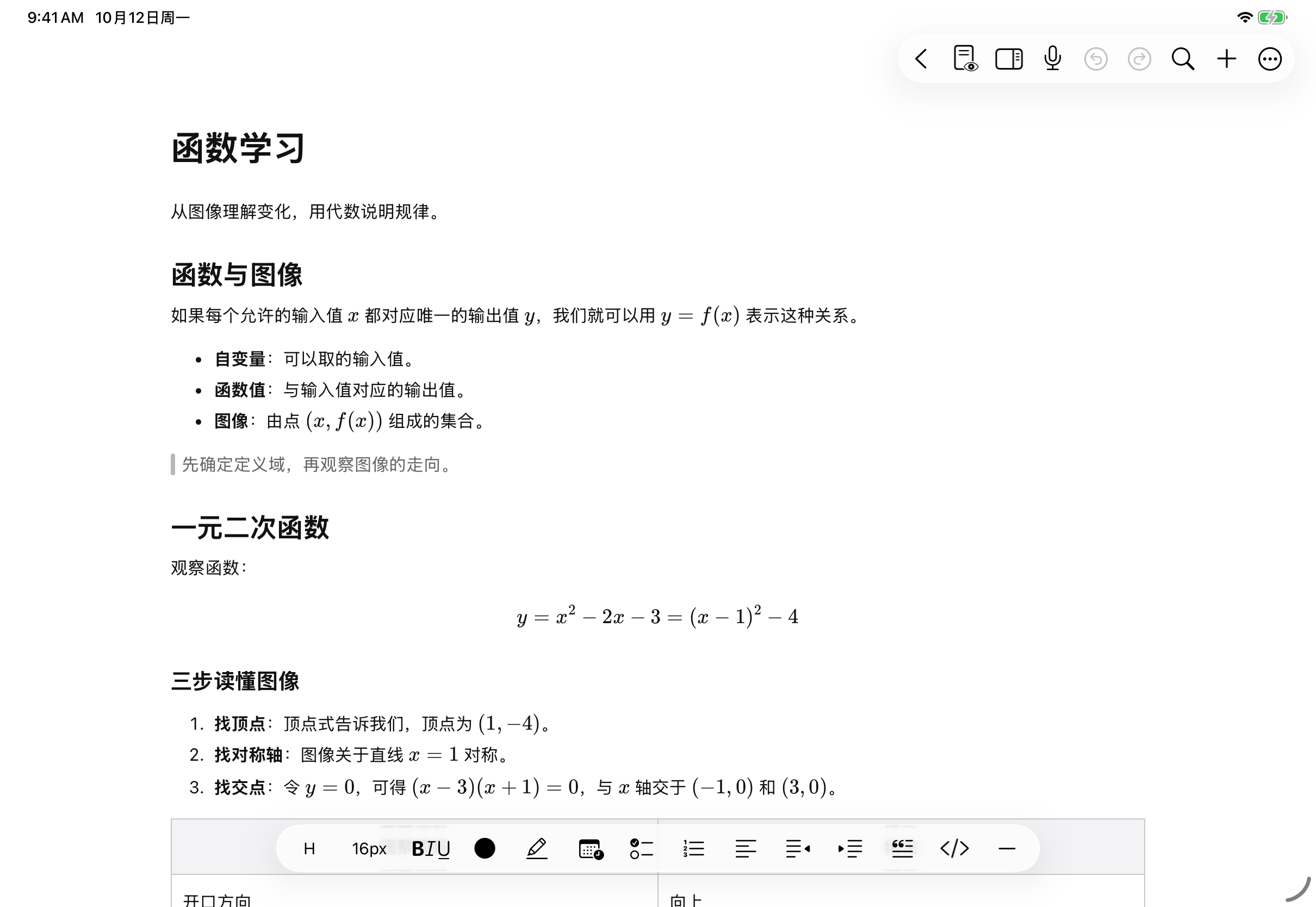
为内容建立结构
先输入内容,再根据用途设置格式:
正文表格与画布表格的行列编辑和尺寸控制不同。学习时请使用“文本文稿”分类中的教程。
使用选择和格式工具
- 在正文中选中要修改的文字。
- 从格式工具中选择粗体、字号、颜色或其他所需格式。
- 检查改变作用在选中文字还是后续输入的位置。
- 点按其他位置取消选区,继续输入。
需要快速插入时,可使用添加菜单或斜杠快捷插入。如果工具栏上没有常用操作,可以调整快捷工具栏。
加入照片、录音和资料
在适当的正文位置插入图片或视频,使它们与文章段落一起排列。录音通过正文录音卡片使用,录制需要麦克风权限及相应权益。不要把媒体块的位置当成画布中的自由坐标。
已有 Markdown 内容可以插入当前正文,也可以导入为一份新文稿。这两种入口分别影响当前文章和资料库中的新文件。
文字、媒体和表格随正文排列
文字说明可先阅读,图片会陆续补充。
保存、离开和再次打开
停止输入后,应用会自动保存正文;切换文稿或离开编辑页时,也会处理当前内容的保存。无需先导出文件才能保留编辑。
完成一段内容后,通过正常返回入口回到资料库,再打开同一份文稿,检查标题和正文。若出现读取或保存错误提示,先处理提示,不要把空白页面理解为原正文已经被你主动清空。
本机保存与多设备同步是不同过程。需要确认另一台设备是否有最新内容时,查看iCloud 同步状态。
查找、阅读与导出
长文可使用正文查找与替换,标题大纲用于按章节跳转。阅读时可以调整页面外观与预览。
需要分享时,根据收件人的用途选择 PDF、HTML、Markdown、TXT 或 DOCX,见文本文稿导出。不同格式对表格、公式和媒体的保留程度不同。
常见问题
为什么没有手写笔盒和原生导图按钮
文本文稿围绕正文输入组织工具。需要自由手写和原生画布导图,可以使用无限、竖直或分页笔记;不要在正文中寻找相同的画布菜单。
更改文稿名称会不会改变正文标题
从笔记信息页改名时,会更新正文第一行关联的文稿标题;正文开头的标题也用于识别文稿名称。文章中其他章节标题仍在正文中单独编辑,不会因为改名而全部替换。