
使用激光笔和触碰点演示
适用:无限文稿、竖直文稿、分页笔记。激光笔是画布工具,文本文稿不使用这套笔盒。外接屏的实际效果还取决于当前显示模式和设备。
讲解时用激光笔指向公式、圈出重点,可以避免把临时指示画成需要擦除的普通笔迹。触碰点则用于让观众看清点击和手势的位置。
设置并使用激光笔
- 打开要讲解的画布或页面,在笔盒中选择激光笔。若笔盒只显示部分工具,展开笔盒或查看工具列表。
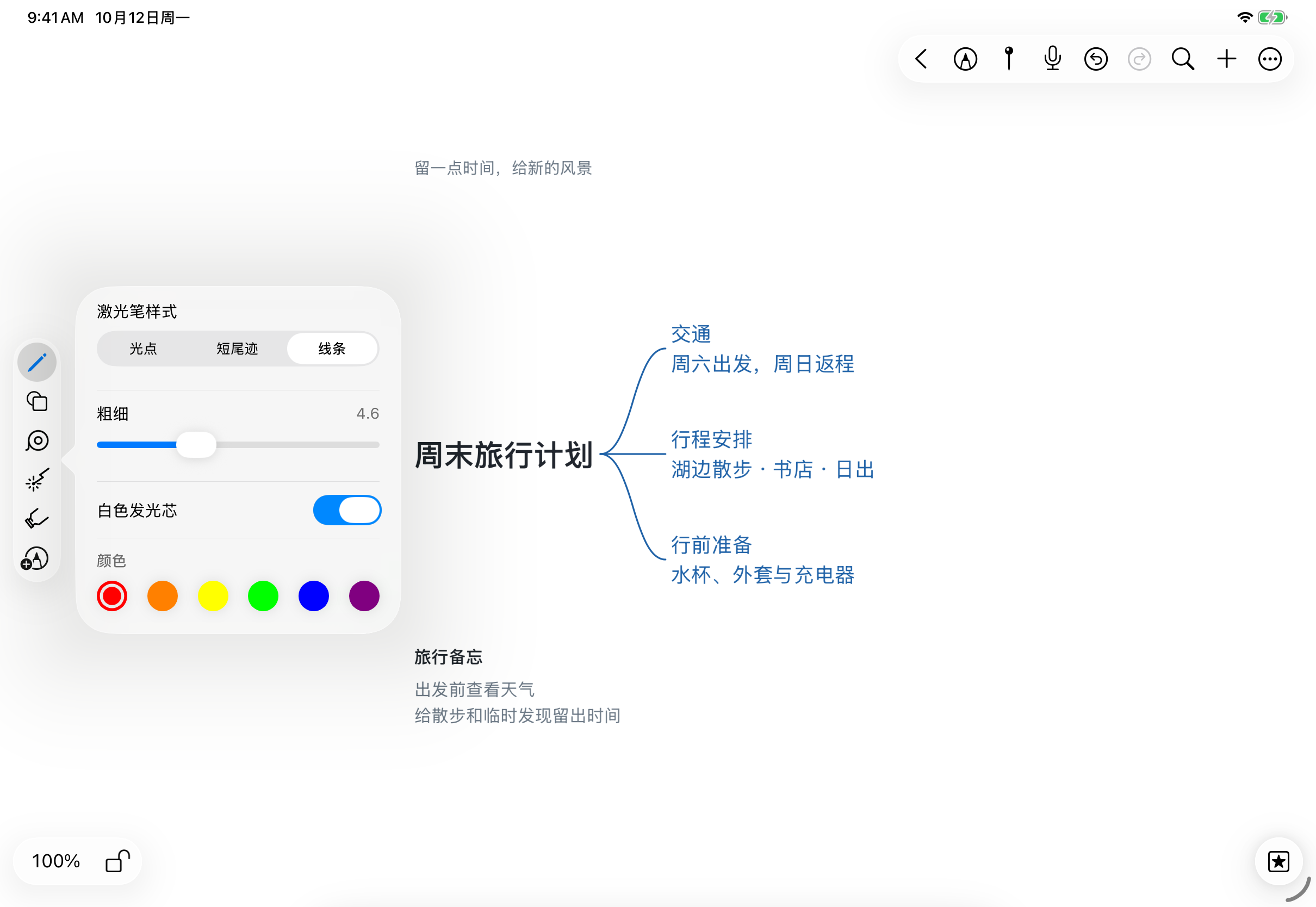
- 打开激光笔的属性面板,按讲解方式选择“光点”“短尾迹”或“线条”。光点适合定位,带尾迹的样式适合表示移动方向或勾画路径。
- 调整粗细和颜色。先在示例区域移动笔尖或按当前输入方式划动,检查在浅色纸张、深色图片上的可见程度。
- 按需要打开或关闭白色发光芯。开启后再次看实际画面,避免白色中心与背景混在一起。
- 正式讲解时选中激光笔再指示内容;需要写下永久批注时,切回普通书写工具。
激光指示用于演示,不应作为需要留存的手写内容,也不要依赖 PDF 或图片导出保存临时轨迹。要交付带重点标记的材料,应改用普通笔、荧光笔或其他永久批注后导出。
显示触碰点
从“更多 → 更多设置”进入“手势设置”,打开“演示模式”。随后在画布上点击、拖动,观察触碰或指针反馈;讲解结束后回到同一位置关闭。
此开关不负责连接 AirPlay,也不选择外接屏内容。若已经连接外屏,分别检查本机和观众画面的触点提示;外屏显示设置见使用外接屏幕和 AirPlay。
看不到指示时
先确认当前选中的是激光笔,而不是颜色相近的普通笔;再检查粗细、颜色和背景对比。若普通点击有触点而激光没有按预期出现,分别检查激光笔属性与“演示模式”,不要将两个开关当成同一设置。
切换分页笔记页面后,先在新页面试指一次再继续讲解。需要固定讲解路线时,可在无限或竖直文稿中使用PPT 视图。
本文内容核对于 2026 年 10 月 12 日;不同设备和版本的菜单可能有所不同。