
设置阅读方向和页面显示
适用于分页笔记和导入的 PDF,支持 iPhone、iPad 和 Mac。阅读设置改变屏幕中的页面显示方式,不会把页面重新排成另一种纸张尺寸。
改变翻阅方向
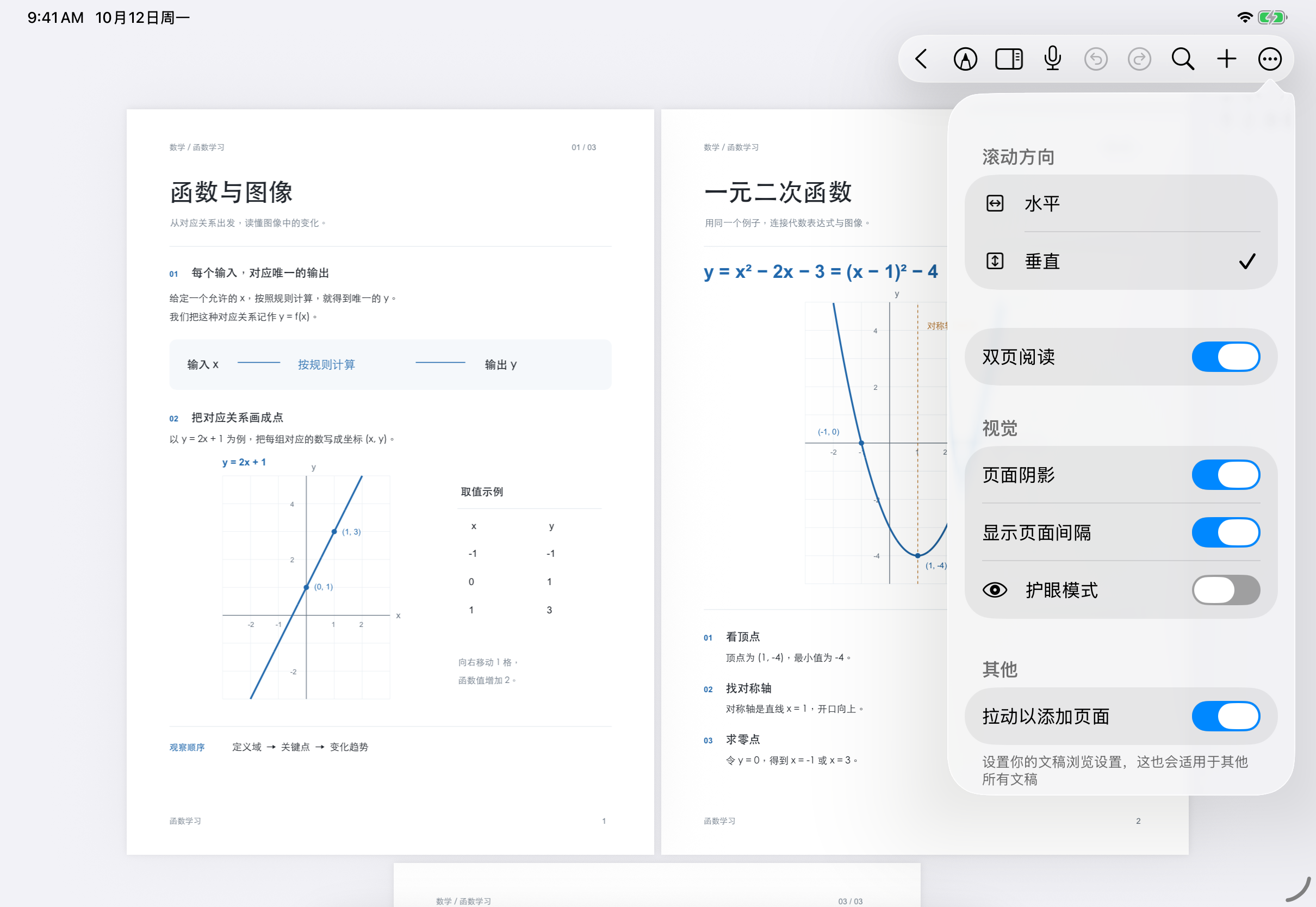
- 打开笔记更多菜单,进入“阅读设置”。
- 在“滚动方向”选择“水平”或“垂直”。
- 返回文稿并滑动,检查是否符合自己的阅读习惯。
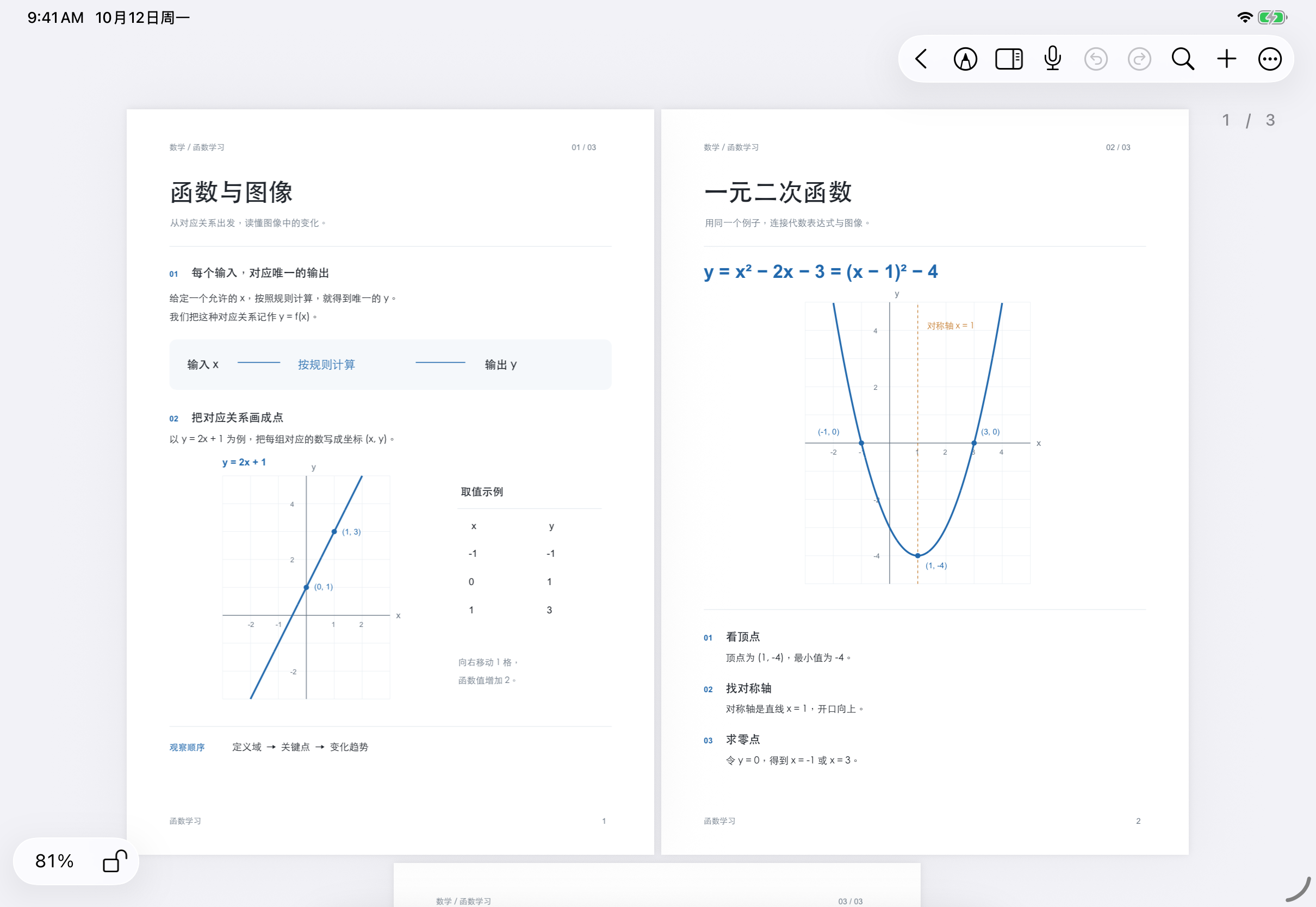
- 如果需要并排查看相邻页面,开启“双页阅读”。
水平阅读适合横向翻阅,垂直阅读适合沿上下方向连续阅读。双页阅读在较宽窗口中更便于比较;屏幕较窄时,可关闭双页或调整窗口后再看。
开启双页阅读
相邻两页并排
调整页面外观
在“视觉”组中分别设置:
| 设置 | 用途 |
|---|---|
| 页面阴影 | 调整页面边缘的阴影显示,帮助辨认页面边界 |
| 显示页面间隔 | 显示或隐藏页面之间的间隔 |
| 护眼模式 | 调整阅读时的页面视觉效果 |
可以一次只改一项,返回同一页比较,再决定是否保留。要恢复原先的阅读方式,重新打开设置改回即可。页面背景的实际图案、线条和纸张尺寸应在纸张设置中修改。
其他设置与常见问题
同一面板中的“拉动以添加页面”控制边界处的扩页操作,详见添加页面。如果只想连续阅读而不希望触发新增,可关闭它。
双页太小怎么办?
先关闭双页,或增大窗口,再用缩放调整阅读大小。
页面间隔消失是否代表合并页面?
不是,页码和页序仍存在;可通过缩略图确认。
文本文稿也能这样设置吗?
正文采用独立的阅读与外观选项。
需要减少界面占用时,可继续使用预览与沉浸模式。