
使用标题和自动大纲
适用于文本文稿,支持 iPhone、iPad 和 Mac。标题决定文章层级,也决定自动大纲中的条目;单纯把文字加粗或放大,不会将它变成标题。
设置正文和标题
- 打开文本文稿并退出预览,将光标放入要设置的段落。
- 点格式工具栏的“H”菜单。
- 选择“正文”或一级、二级、三级、四级标题。
- 输入或修改标题文字。工具栏会根据当前段落显示所选样式。
例如,把“项目计划”设为一级标题,把“本周工作”设为二级标题,再把具体事项放在正文中。需要取消标题时,将光标放回该标题段落,选择“正文”;它会从自动大纲的标题结构中移除。
也可在正文新行使用斜杠菜单选择标题。不要同时靠字号和大量空行模拟层级,这会使大纲难以使用。
正文与大纲的对应关系
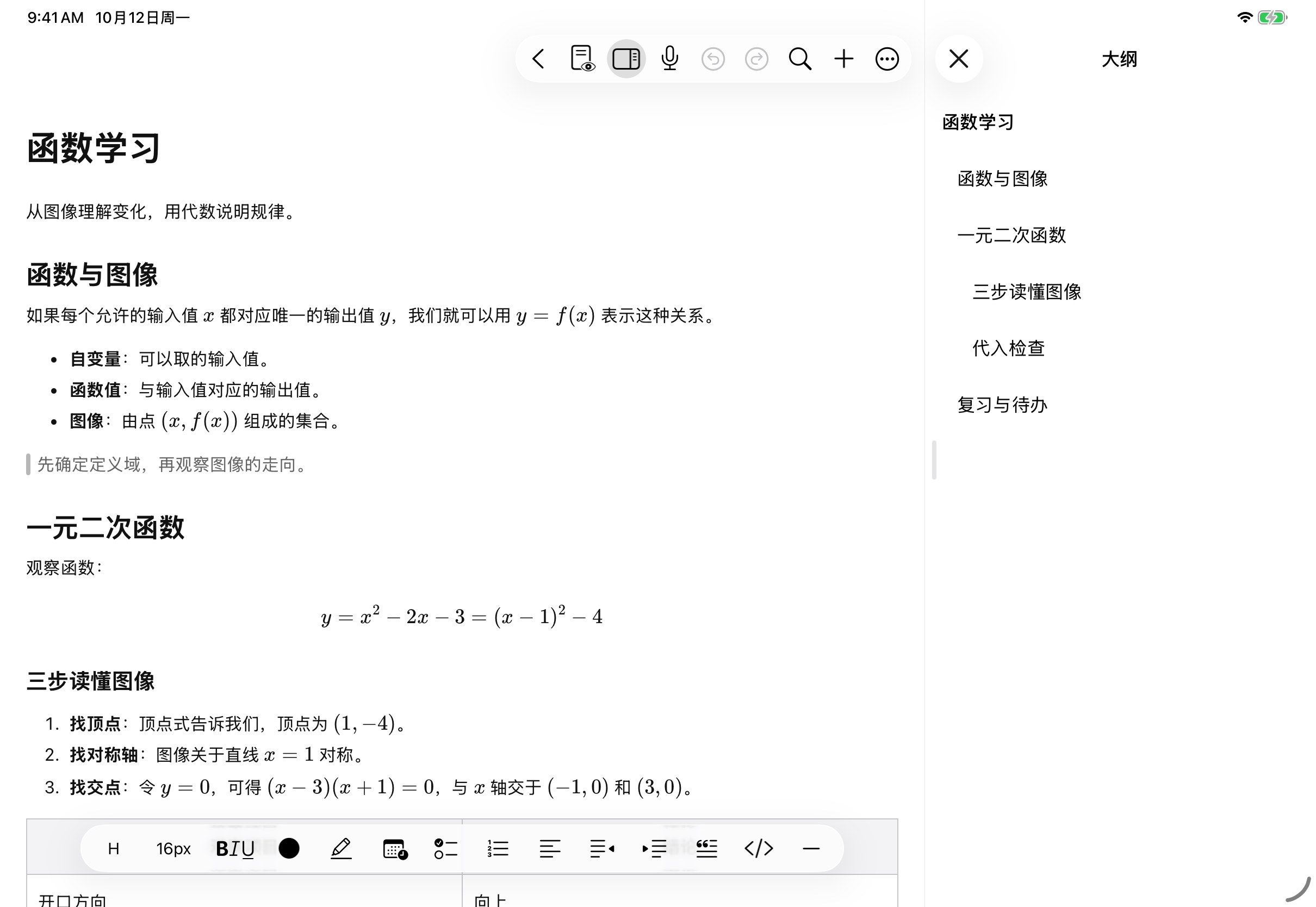
同一截图的大纲局部
使用自动大纲
点顶部大纲按钮打开侧栏,按标题层级浏览文章,再点条目定位到对应正文。标题内容或级别变化后,大纲会随编辑更新,无需为每条手动填写页码。
关闭侧栏可返回较宽的编辑区域。阅读长文时也可以进入预览模式,继续通过大纲跳转章节。
常见问题
大纲是空的
检查正文是否真正应用了标题样式,而非只有粗体或大字号。
标题位置不对
大纲按正文顺序与标题级别组织,回到正文修改相应标题。
需要第五级标题
当前菜单提供一级至四级,可将更细内容放入正文或列表。
这是 PDF 大纲吗?
PDF 使用页面大纲,需要指定目标页面。