
选择和修改笔迹与对象
适用于无限文稿、竖直文稿和分页笔记。套索把一组画布内容临时选中,适合移动一段手写或一起整理文字与图片;它与文本文稿中的文字选区不同。
选择范围和内容类型
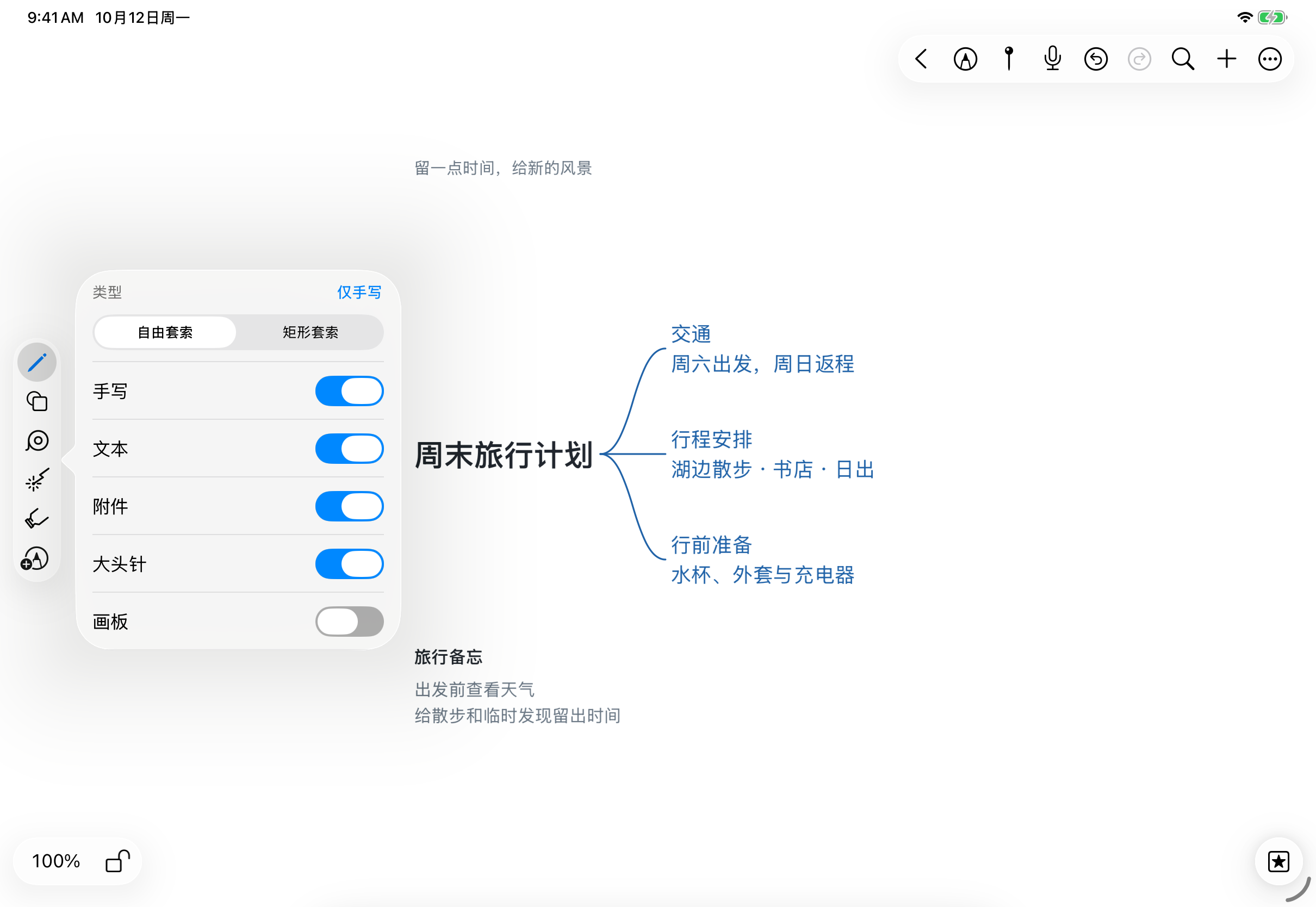
- 在笔盒选套索,再点一次打开属性。
- 选择 自由套索,按内容轮廓圈选;或选择 矩形套索,拖出规则矩形。
- 只改笔迹时点 仅手写。需要混合内容时,按需开启手写、文本、附件、大头针、画板等筛选。
- 返回画布圈选,检查哪些内容进入选区,再执行操作。点选区外的空白处可结束选择。
筛选决定“套索可以选什么”,不是隐藏或删除画布内容。分页笔记中的 PDF 底稿也不会因为被圈住就变成可以移动的手写对象。
移动、缩放和旋转
圈选后,拖动选区内部移动整组内容。要改变尺寸,在选区菜单点 调整大小,使用出现的控制点。支持旋转的选区会提供相应控制;调整完成后结束选区,新的位置和尺寸留在画布上。
含画板、表格或思维导图节点的选区不能整体旋转。控制点会随内容类型变化,缺少旋转控制时,可分别处理支持旋转的对象。若变换结果不合适,使用撤销;当前界面提供取消时,也可在提交前取消该次变换。
拷贝、剪切和创建副本
| 操作 | 什么时候用 |
|---|---|
| 拷贝 | 原内容保留,随后到目标位置粘贴 |
| 复制 | 在当前位置生成一份重复内容,再拖开排列 |
| 剪切 | 从原位置移除可编辑内容,准备粘贴到目标位置 |
| 删除 | 删除选区中的可编辑内容,不需要粘贴 |
| 改变颜色 | 为支持改色的笔迹或对象换色 |
超过 3000 笔画的选区不提供“复制”,可缩小范围后分批处理。混合内容不一定都支持改色,图片的像素颜色不会因此统一改变。
配图正在制作中
调整一组内容的布局
文字说明可先阅读,图片会陆续补充。
常见问题
圈到了却没选中
检查套索筛选、对象是否锁定,以及内容是否属于 PDF 底稿。
只出现拷贝和截图
分页笔记允许对底稿区域做局部拷贝或截图,即使其中没有可编辑笔迹;这不是选区可删除的证明。
想保留可复用材料?
使用导出选区和保存素材。