
查看和编辑页面大纲
适用于分页笔记和导入的 PDF,支持 iPhone、iPad 和 Mac。页面大纲是带名称的页面导航,适合章节和主题;文本文稿根据标题生成的自动大纲使用另一套操作。
查看原有大纲
打开顶部页面侧栏,切换到“大纲”。原 PDF 有目录时可在这里浏览;用展开和折叠控件显示层级,点条目跳到对应页面。没有原有大纲的 PDF 也可以手工添加。
添加章节
- 到达章节开始页,打开大纲侧栏并点“添加大纲”,也可使用更多菜单中的加入大纲入口。
- 输入名称,例如“第三章 实验结果”。
- 核对目标页码。默认以当前页为起点,可改为文稿范围内的其他页。
- 确认添加,再点新条目检查是否跳到正确页面。
名称不能为空,页码需要在 1 到总页数之间。不想建立时点取消。这里使用文稿页序,可能与讲义印刷页码不同。
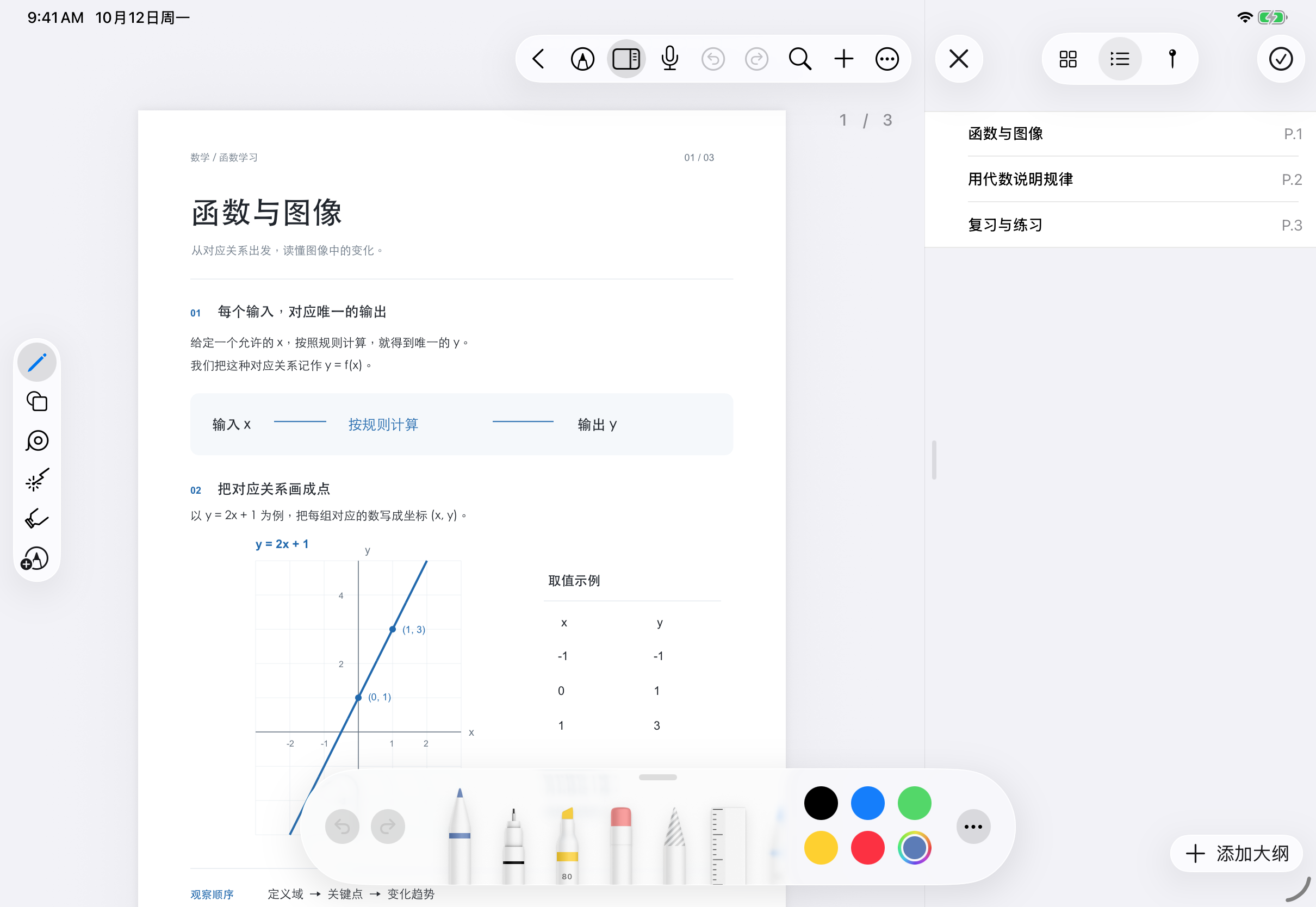
修改、排序与层级
打开可编辑条目的菜单修改名称或目标页,确认后再点一次检查。拖动条目可调整顺序或层级,松开前观察插入指示;需要同级时放在同级插入位置,需要子项时放入对应章节。不要只按拖动距离判断嵌套结果,结束后展开父项核对。
展开和折叠只是改变列表显示。删除大纲条目会移除导航项,不会删除对应 PDF 页;需要删整页请使用页面删除。
常见问题
文稿没有大纲
并非所有 PDF 都带目录,可从本页手工建立。
目标页不对
修改条目的目标页,并注意印刷页码与文稿页序差异。
想找某个词
用PDF 搜索,大纲不会自动把每段文字变成章节。
某个原有条目没有预期编辑项
以该条目实际菜单为准,可另外建立手工章节。