
使用页面左右扩展区域
适用于分页笔记和导入的 PDF,支持 iPhone、iPad 和 Mac。页面拓展在原资料旁增加书写区域,适合边读边记;文稿仍保持页序,不会变成无限文稿。
为当前页增加空间
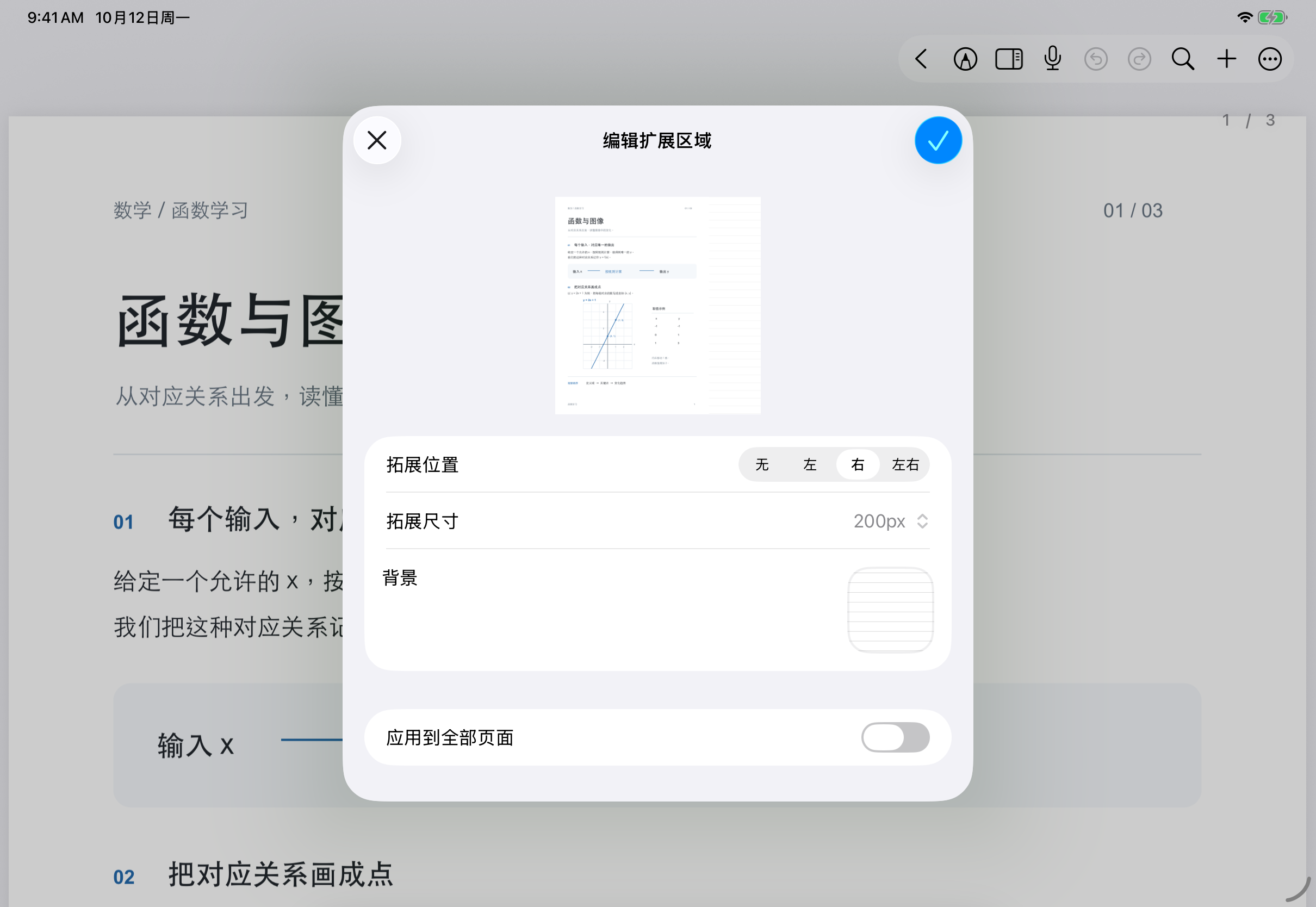
- 到达需要批注的页面,从更多菜单或该页缩略图菜单选择“页面拓展”。
- 在“拓展位置”选择“左”“右”或“左右”;选择“无”则不显示左右扩展。
- 打开“拓展尺寸”,选择界面提供的宽度,观察预览。
- 点“背景”选择扩展区纸张样式、底色、线条颜色和间距。
- 检查预览,点“完成”应用;点关闭可离开设置界面。
右侧扩展设置
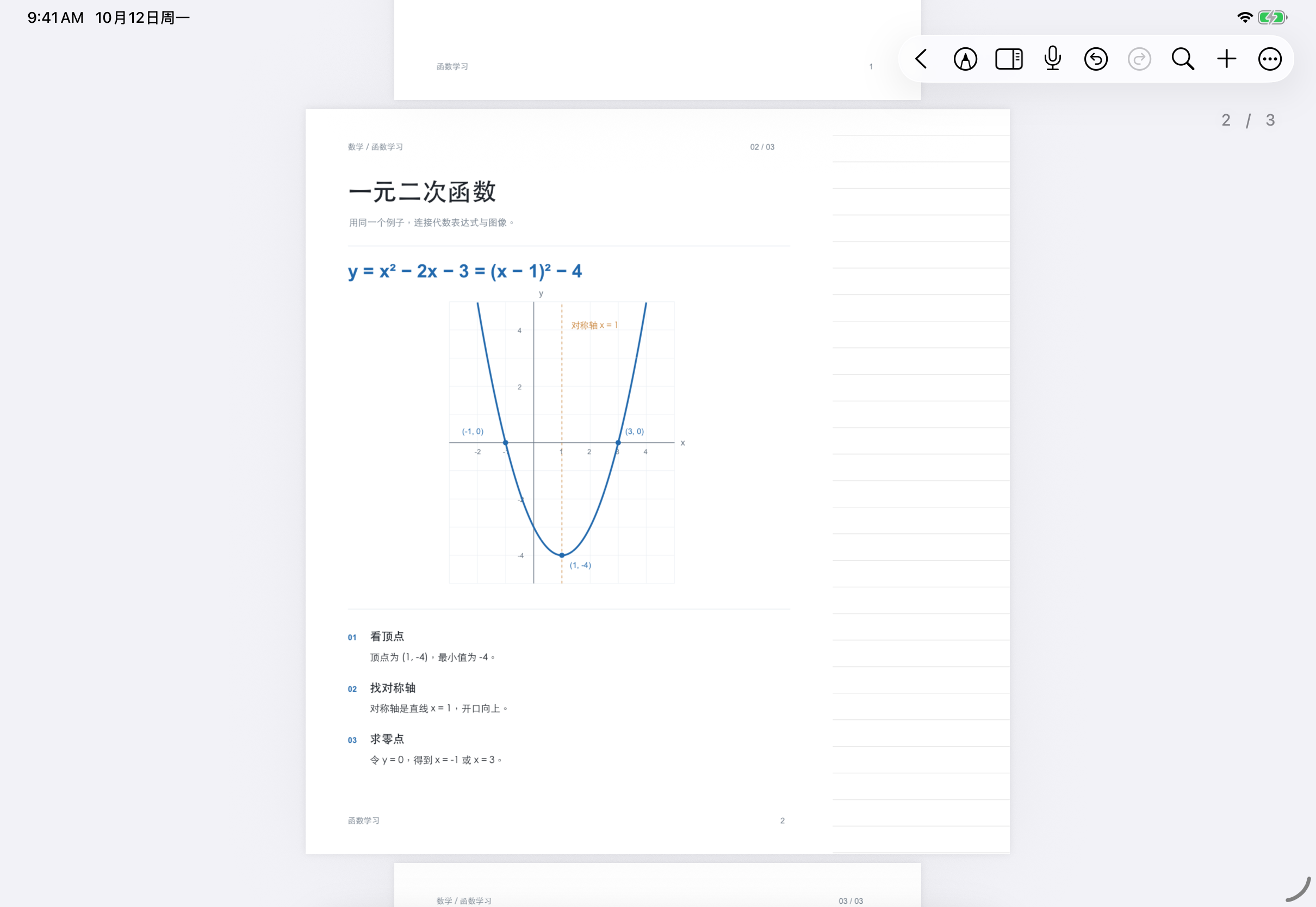
第2页的扩展区域
应用到全部页面
需要统一整份笔记时,在提供此选项的面板中开启“应用到全部页面”,再完成应用。只修改当前范围时保持关闭。批量应用前检查第一页与尺寸不同的页面,避免只按一页的预览判断所有页面都合适。
之后可在拓展区使用笔盒书写,或放置当前页的画布对象。要改变空间大小,重新打开页面拓展调整;关闭扩展前先检查区内已有内容,避免将缩小显示范围当作删除或搬移内容的方法。
输出和常见问题
分享前打开导出 PDF 和图片的预览,确认扩展区及其中内容是否出现在选定输出范围内,再完成保存。只检查原页中心区域可能漏掉两侧笔记。
旋转页面后为什么看不到拓展区域?
旋转后的页面有拓展显示限制。如果两侧空间没有出现,先将页面恢复原始朝向,再检查拓展设置及区内内容。PDF 或图片输出也需要检查实际范围,不要只根据已开启拓展的选项判断两侧笔记一定被包含。
选择左右后页面显得很小
总显示宽度变大,可调节缩放或改用单侧扩展。
想在资料后加一整张纸
使用新增页面。
想清除扩展区的一笔
用橡皮或选区处理该内容,别为了擦除一笔而关闭整页拓展。