
开始使用分页笔记
分页笔记把内容组织在一张张页面上。你可以从空白或模板纸张开始,也可以导入 PDF、照片或扫描件后添加批注。
适用笔记: 分页笔记,包括网站演示中所说的 Notebook 和 PDF 笔记。
从纸张开始创建
- 在资料库进入目标文件夹。
- 点按 + → 分页笔记。
- 新文稿打开后,确认默认纸张适合当前练习。
- 选笔开始书写,或使用添加菜单加入文字和图片。
当前默认模板会影响新笔记的底色与线格。需要修改尺寸、底纹或模板时,查看添加页面和更换纸张。
从已有资料开始
不同来源得到的都是可以管理页序的分页笔记:
| 来源 | 用途 | 要留意的区别 |
|---|---|---|
| PDF 文件 | 阅读讲义、书籍或文档 | 只有包含可选择文字的底稿才能直接选择原文 |
| 相册照片 | 把多张图片整理为页面 | 页面底稿是图像 |
| 扫描纸质文稿 | 把纸质资料变成页面 | 扫描结果与正文“扫描文本”不同 |
| 纸张模板 | 从自己的笔记内容开始 | 底纹和尺寸可以按模板设置 |
导入文件的步骤见导入 PDF 和其他文件,相册和扫描入口见照片与扫描建笔记。
配图正在制作中
模板笔记与 PDF 共用分页编辑方式
文字说明可先阅读,图片会陆续补充。
认识页面上的两层内容
页面的纸张或 PDF 是底稿,你后加的手写、文字框、图片、表格等是笔记内容。选中文字高亮与用荧光笔画一条线是两种操作;修改 PDF 原文也不等于编辑自己插入的文字框。
进行清除或替换模板时,先看操作说明中的影响范围。特别是已经写过的页面,不要把“更换底稿”“清除手写”“清除全部”和“删除页面”混为一谈。
翻页和定位
- 按当前阅读方向滚动页面。
- 页面较多时,打开缩略图查找目标页。
- 需要去某个明确页码时,使用页码条输入目标页。
- 常回看的页面可以添加书签,结构化资料还可以使用大纲。
扩展一份笔记
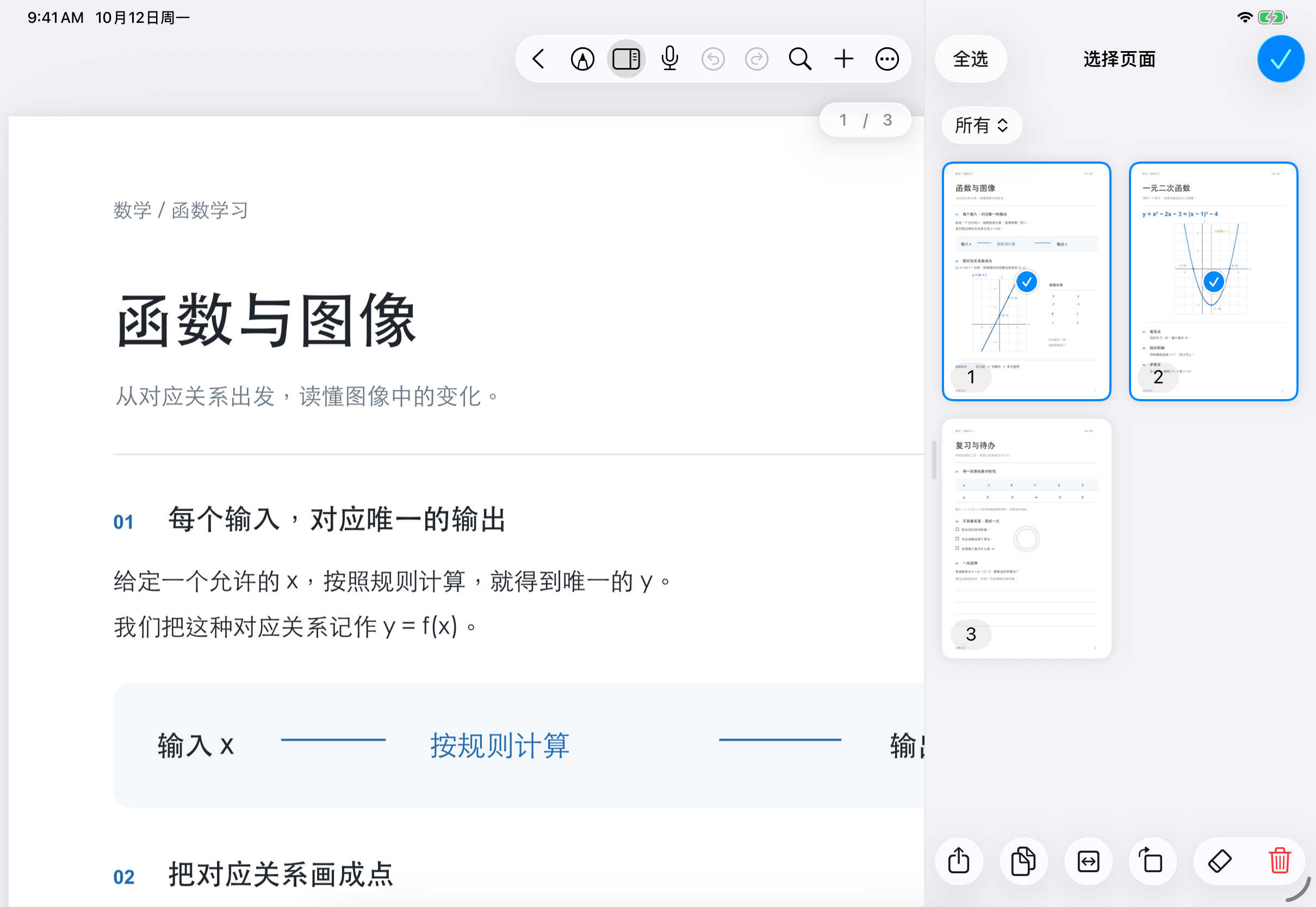
从页面管理入口添加新页,选择插入位置,再确定纸张来源。需要调整顺序时,在缩略图中显示全部页面、退出选择状态,并确认笔记未锁定,再拖动页面排序;多选用于批量复制、导出或删除等操作。复制、粘贴页面可以复用布局。不要把复制整份文稿和复制其中一页混用。
浏览三页讲义
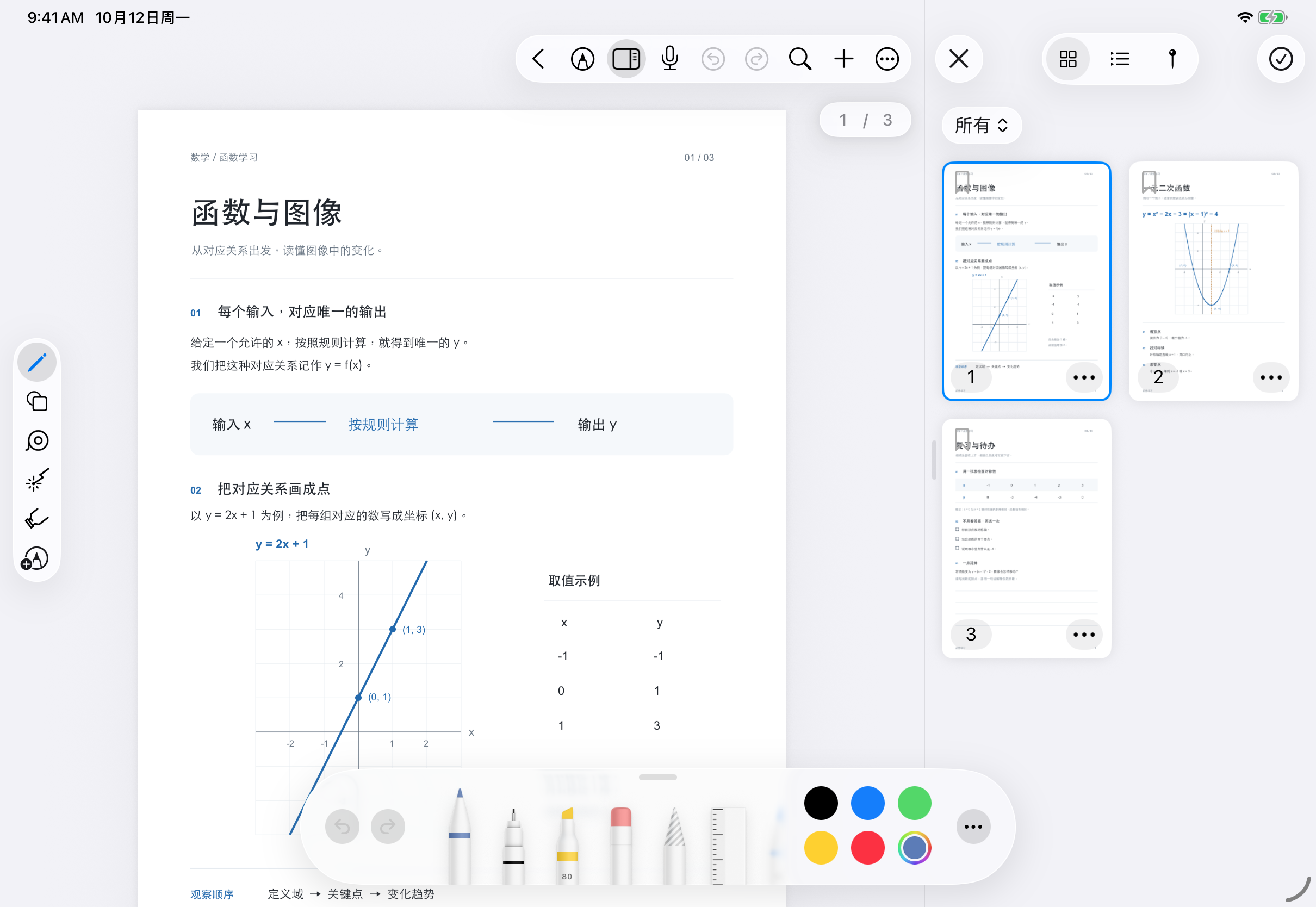
选中第1、2页
常见问题
导入的扫描 PDF 为什么选不中字
它可能只包含图片。你仍可在上面书写或画荧光笔,但不能据此期待和可选文字 PDF 相同的原文选择结果。不要把页面显示清楚等同于已经具有可搜索文字层。
想在讲义旁边多写一点
查看页面左右扩展区域。需要按原纸张分享时,再检查导出是否包括扩展区域。