
使用计算器和单位换算
适用:四种文稿均有计算器入口;文本文稿从自己的添加菜单或配置后的快捷工具栏打开。科学计算器需要高级用户,基本运算与各入口以实际提示为准。
打开并计算
- 在编辑器点“+ → 计算器”,或点已加入顶部的计算器快捷按钮。
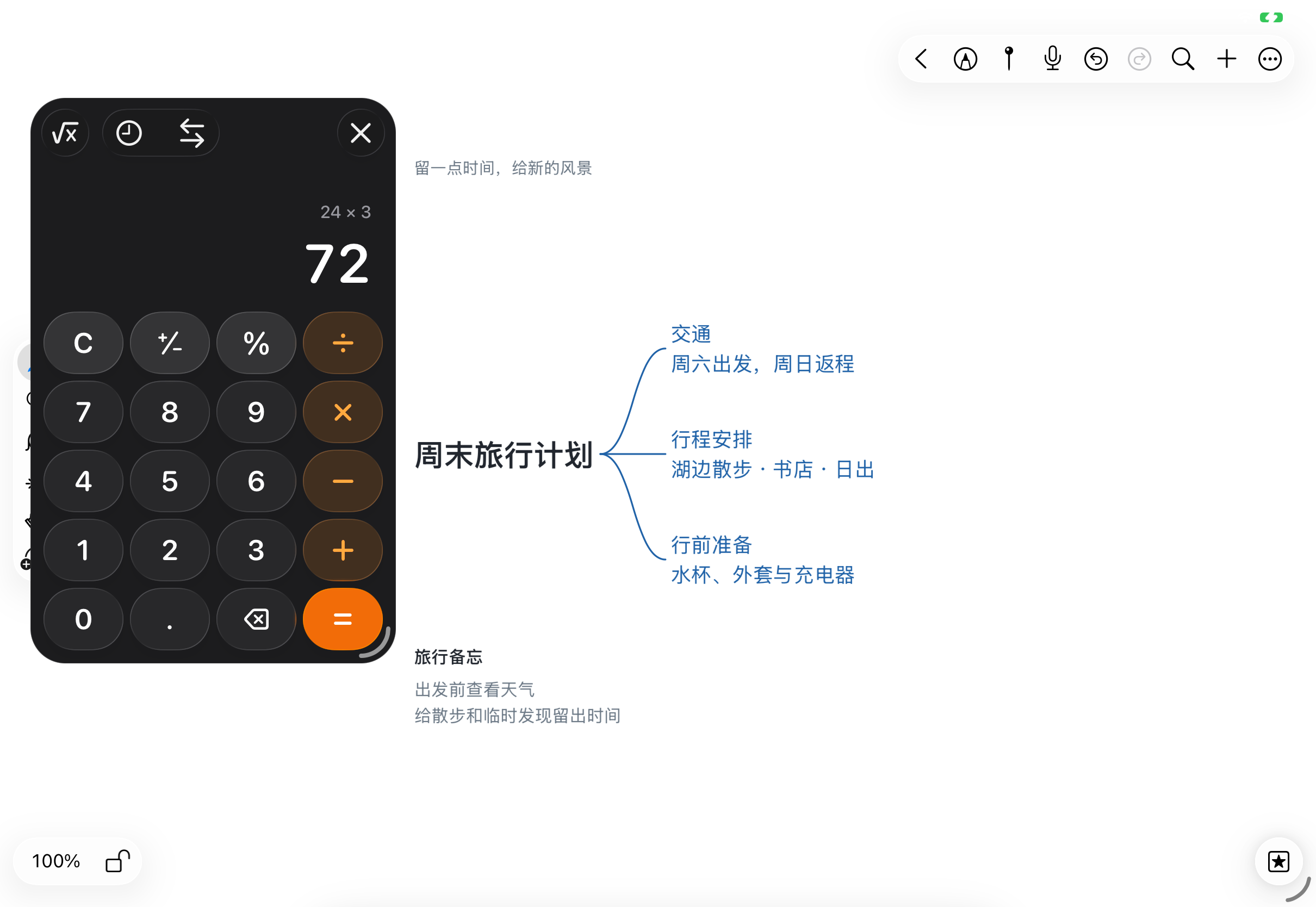
- 输入数字、四则运算符和小数,例如
24 × 3,点等号得到72。 - 输入错误时,点退格删除最后一位;“C”清除当前输入,“AC”清除本次计算。清除键会随状态显示不同名称,也可查看它的长按菜单。
- 用正负号键改变数值符号,用百分比键输入百分比运算。复杂连续运算先核对屏幕算式,再点等号。
- 长按结果区,选择“复制结果”或“复制等式”,再到需要的文字框、正文或其他 App 粘贴。
科学运算与存储器
点计算器顶部的科学按钮,展开括号、平方、立方、乘方、开方、指数、对数、阶乘、三角函数及双曲函数等按键。π、e 用于常数,EE 用于科学计数法指数,Rand 用于随机数。
点 2ⁿᵈ 切换第二组函数,可看到反三角、反双曲函数等变化;再点一次返回。计算三角函数前检查角度制与弧度制,例如计算角度 30° 的正弦应选择角度制。输入括号后补齐右括号再求值。
存储器可以暂存数值:m+ 将当前值加进存储器,m− 从存储器减去当前值,mr 读取,mc 清空。存储提示表示其中已有数值;清除当前算式与清除存储器是不同操作。
历史记录与收藏
按等号后,计算过程和结果会加入历史。点顶部时钟图标进入“历史记录与收藏”,按日期浏览,也可搜索等式片段或结果。
点一条记录查看详情;长按记录可选“使用结果”,把数值带回计算器继续算,或选“编辑等式”重新调整原算式。使用星标收藏;再次操作可取消收藏。单条菜单提供复制、分享和删除,列表更多菜单也可分享当前显示的记录。
“清除历史记录”会保留已收藏记录。单独删除一条收藏记录仍是删除该条,不能将“保留收藏”的规则误用于所有删除操作。
单位换算
- 点计算器顶部双向箭头,进入“单位换算”。
- 选择功率、面积、能量、时间、速度、体积、温度、压力、长度或质量类别。
- 选择源单位,输入数值,再选择目标单位,查看结果。用交换按钮反转换算方向后,重新核对两边单位。
- 点复制按钮取得结果;点完成可把结果带回计算器继续运算,并保存本次使用的单位组合供最近换算复用。
- 从最近换算中重新选一个单位组合,输入这次需要的数值。需要整理时可清除最近换算记录。
配图正在制作中
选择同类单位并带回结果
文字说明可先阅读,图片会陆续补充。
当前单位类别不含货币汇率。出现“不能除以零”“请补全算式”或超出函数范围时,改正输入后重算,不要把错误提示当成数值结果。
拖动计算器顶部或结果区可移动浮窗,拖动边角调整大小;辅助功能也提供移动与缩放动作。关闭按钮只收起计算器。计时用途请用秒表和倒计时,常用入口可自定义工具栏。
本文内容核对于 2026 年 10 月 12 日;不同设备和版本的菜单可能有所不同。