
创建思维导图和新增节点
适用于无限文稿、竖直文稿和分页笔记。思维导图用中心节点、分支和子节点表达层级关系;连线与节点布局随结构自动管理。文本文稿没有同一套原生导图入口。
插入导图并改写示例
- 在编辑模式打开 添加 → 思维导图,或使用已配置的工具栏按钮。
- 画布会插入中心节点及示例分支。
- 点中心文字进入编辑,改成主题,如“旅行准备”。
- 逐个修改分支为“交通”“住宿”“行李”,结束编辑后查看整体结构。
无限/竖直文稿的主要插入入口需要高级用户;其他入口按界面显示的权益条件处理。分页笔记的导图属于当前页对象,开始前留出足够空间;竖直文稿也要考虑横向边界。
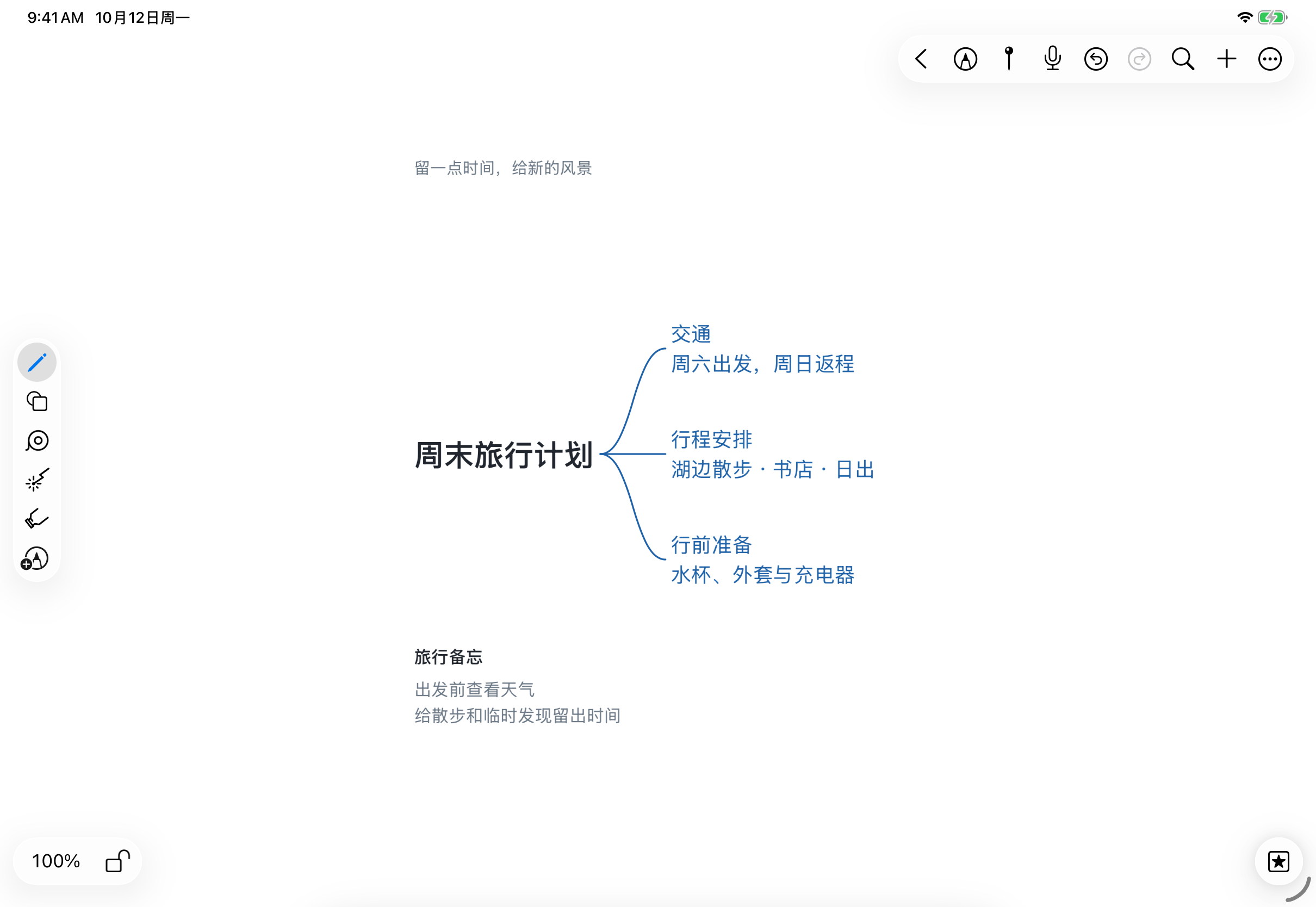
增加子节点与同级节点
选中或编辑一个节点,使用节点周围的新增控制或文字工具栏里的新增节点按钮:沿分支方向增加的是该节点的子节点;同级新增用于在它旁边加入同一父节点下的另一项。
例如先选“行李”,新增子节点“证件”;继续在“证件”同级新增“衣物”。新文本节点会进入可输入状态,可以连续填写。根节点没有普通意义的同级主题,左右新增是在根的两侧展开分支。
使用 Mac 或 iPad 外接键盘时,选中节点或正在编辑它的文字,都可以按 ⌘Return 新增子节点;在非根节点上按 ⇧⌘Return 新增同级节点。当前文字会保存;新增的是文本节点时,会进入输入状态,可以连续填写。普通 Return 仍然换行;输入法还在组词时,先确认文字再用新增命令。其他输入框不会借用导图选区新增节点,完整说明见键盘快捷键。
从已有对象建立导图
- 选中一个支持导图的文字框、图片、形状或公式对象。
- 在对象菜单点 思维导图,把它作为根节点,保留原内容。
- 使用节点新增控制扩展分支。
线类对象、画板、胶带和便签不作为普通导图根节点。当前对象没有“思维导图”菜单时,可用一个文字节点表达主题,再把资料作为旁边的参考。
配图正在制作中
把已有图片作为中心节点
文字说明可先阅读,图片会陆续补充。
新节点的默认外观
更多 → 更多设置 → 思维导图和流程图 → 添加节点样式 可选 文本 或 复制节点。前者创建文本节点,后者尽量沿用当前对象类型与外观;从文本或公式节点新增时仍使用文本节点。新文本会继承相关节点的文字样式,之后也可以单独修改。
想重复整段结构?
使用节点拷贝与“粘贴为节点”,见整理导图。
想给两棵独立内容加一条关系线?
使用智能连接线。