
创建形状并调整样式
适用于无限文稿、竖直文稿和分页笔记。形状工具生成可再次选中、修改的对象,适合流程框、强调区域和规则示意图;停笔拟合得到的手写图形另见手绘形状。
创建一个形状
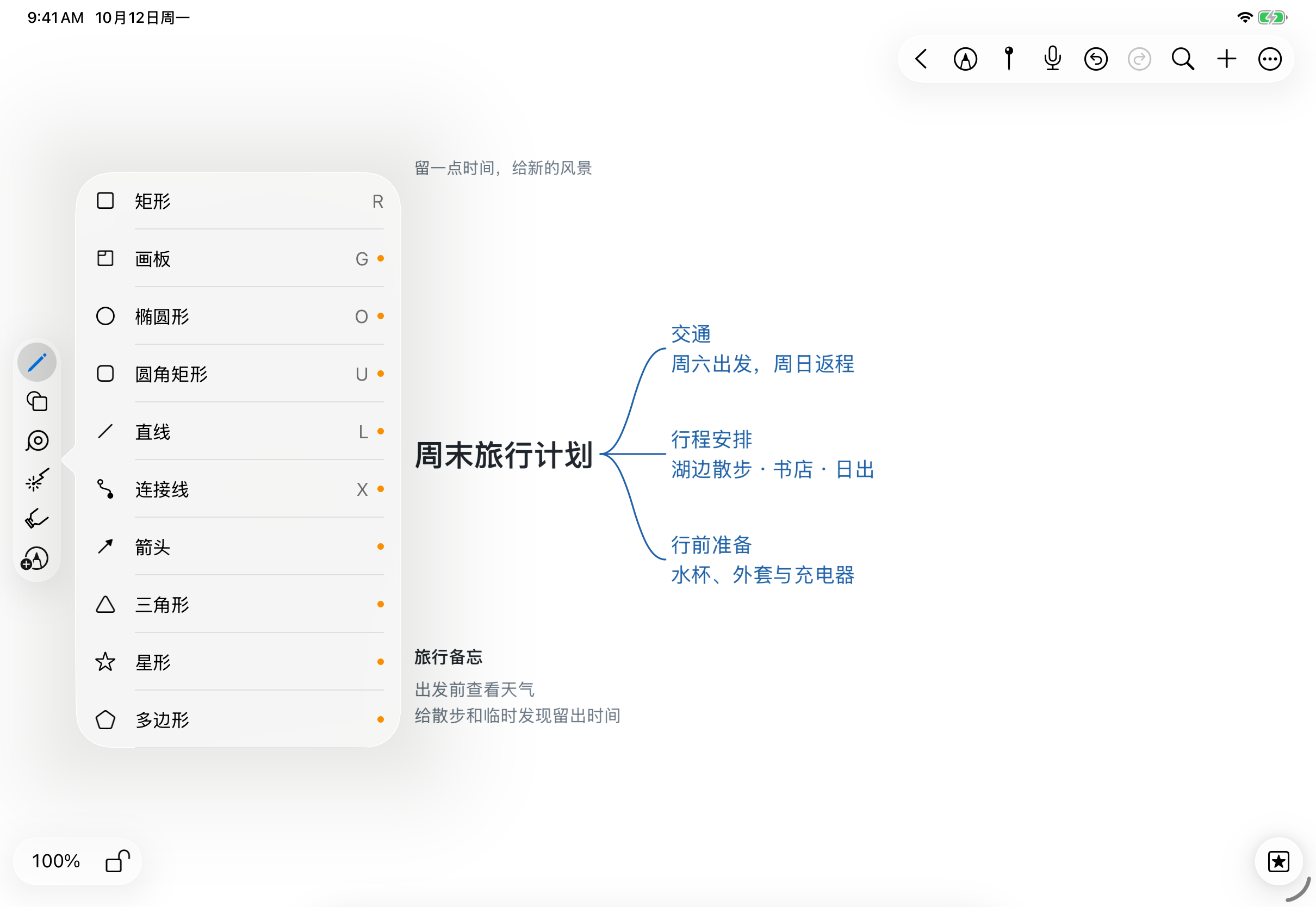
- 在笔盒打开 形状。若看不到,先在“手写设置 → 编辑笔盒工具栏”显示该分类。
- 选择矩形、画板、椭圆、圆角矩形、直线、连接线、箭头、三角形、星形或多边形。
- 在画布上从起点拖到终点,确定大小后松开。
- 点选新形状,使用尺寸控制点微调位置和大小。
形状选择列表中,矩形之外的类型有高级用户权限检查;按当前界面的锁定或购买提示处理。画板用于容纳一组区域内容,连接线用于保持对象关系,二者虽然位于形状入口,后续用法各不相同。
设置外观和几何参数
选中形状后点 样式。先设置填充色、边框颜色与粗细,再按需要调整不透明度。只画轮廓时,在填充面板使用无填充选项(提供时)。
不同形状还有专有选项:矩形与圆角矩形可调圆角;多边形用 侧边 调整边数;星形用 锚点 调整角的数量;三角形用 类型 选择外形;直线与箭头用 顶点类型 设置两端样式。没有面积的线类对象不提供普通填充。
调好后点 设为默认,让之后创建的同类形状采用该样式。这个动作不会把画布上已有形状批量改成同一个外观。
配图正在制作中
形状拥有不同的专用属性
文字说明可先阅读,图片会陆续补充。
连续绘制与新形状的位置
打开 形状选择 → 编辑 → 形状偏好:关闭 自动取消 后,可以连续绘制同类形状;开启后,完成一个形状就退出连续绘制。打开 层级默认置底,新形状放到较低层级,适合绘制内容背景。
形状绘制完后自动选择 控制绘制后是否立即显示编辑控制。在 手写设置 中调整,或打开 更多 → 偏好设置,找到 形状 分组中的同名开关。关闭它不等于关闭形状创建;形状选择器里的“编辑”页面只提供自动取消和层级默认置底。
要重复使用一个已完成的形状,可点对象菜单中的 复制 创建副本,或拷贝后粘贴。要分享最终示意图,用套索导出区域;要保留编辑能力,导出原生文稿。
形状挡住文字?
把它置底或降低不透明度。
想画一条跟随方框移动的线?
选连接线,普通直线只表示图形。